

Very good
New Arrival
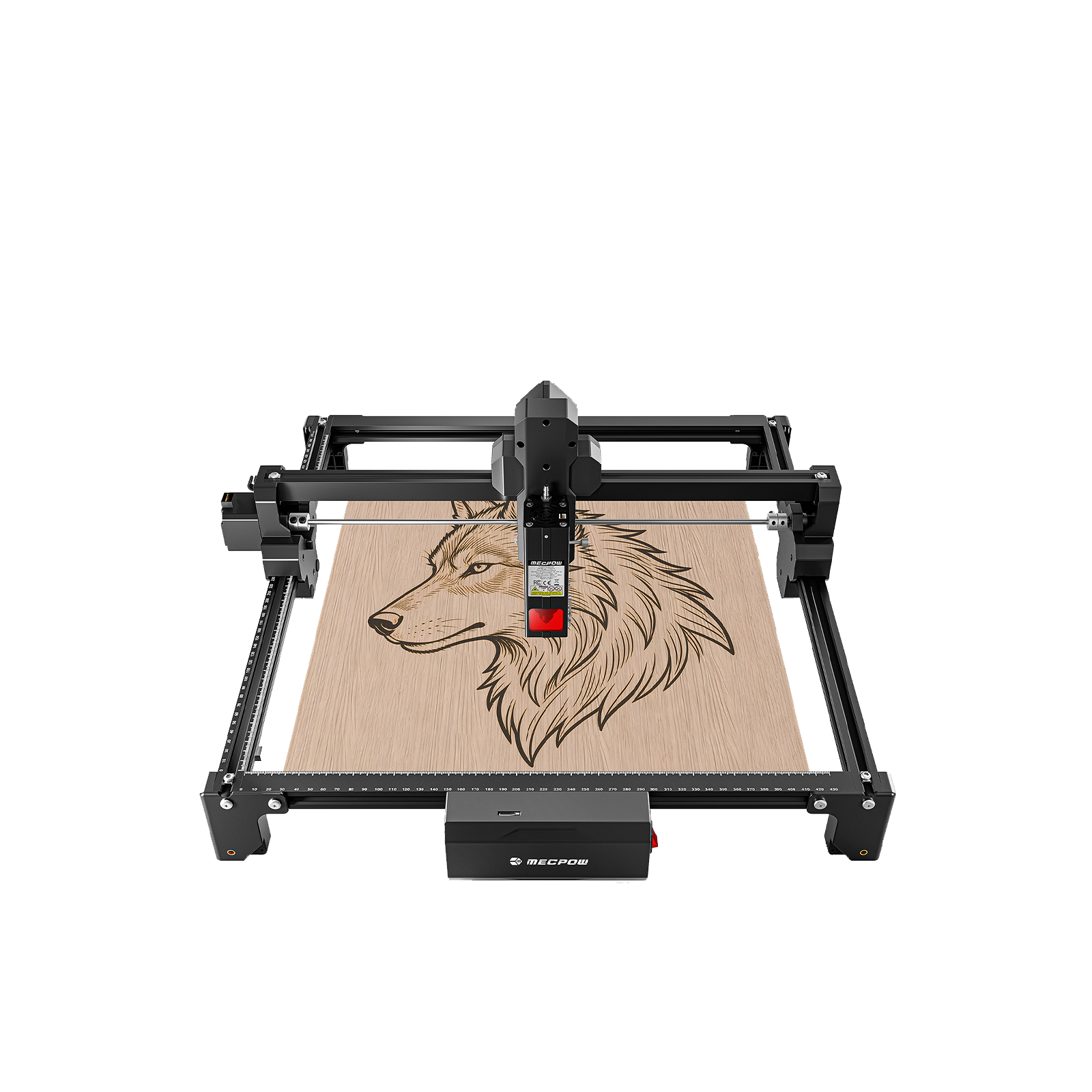
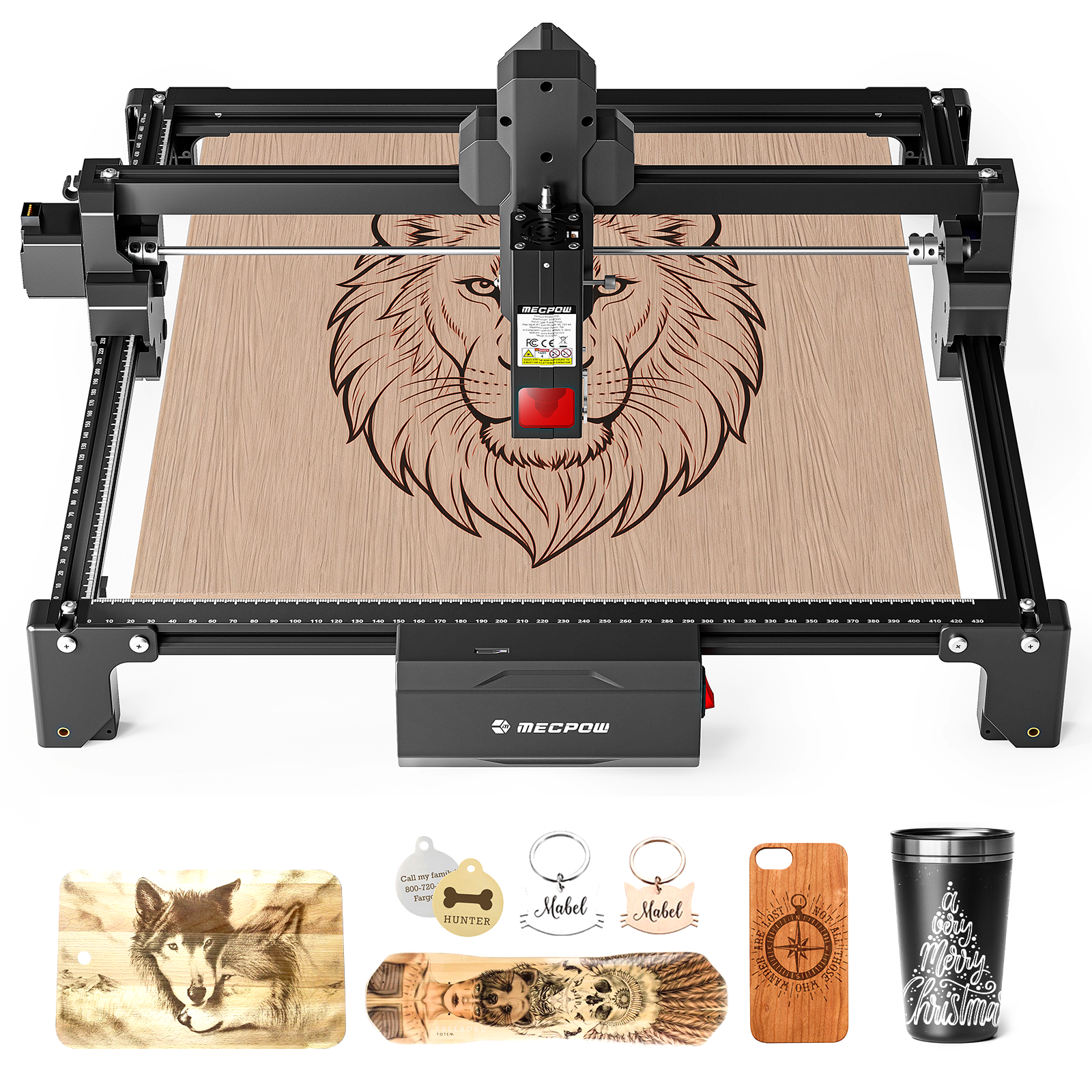
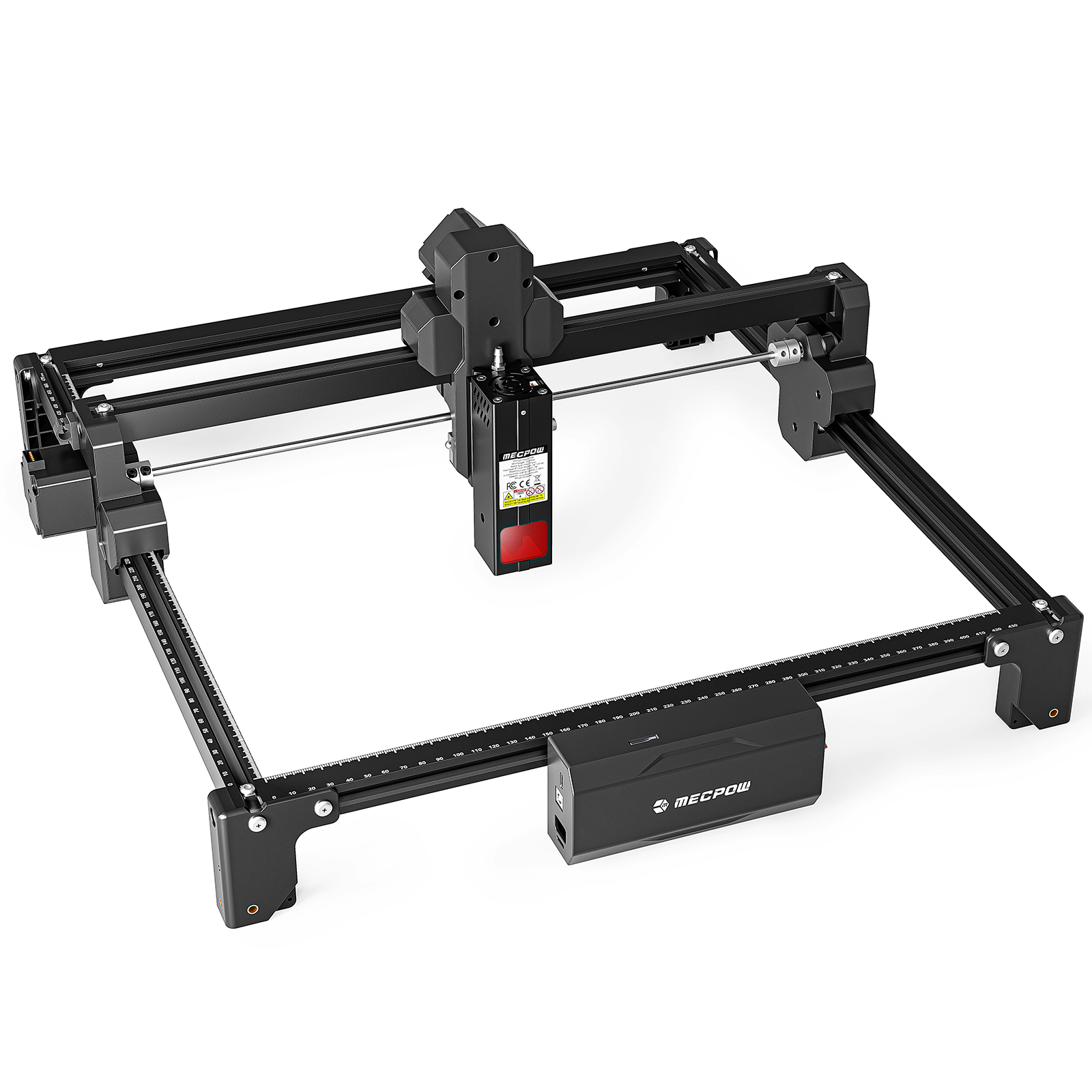
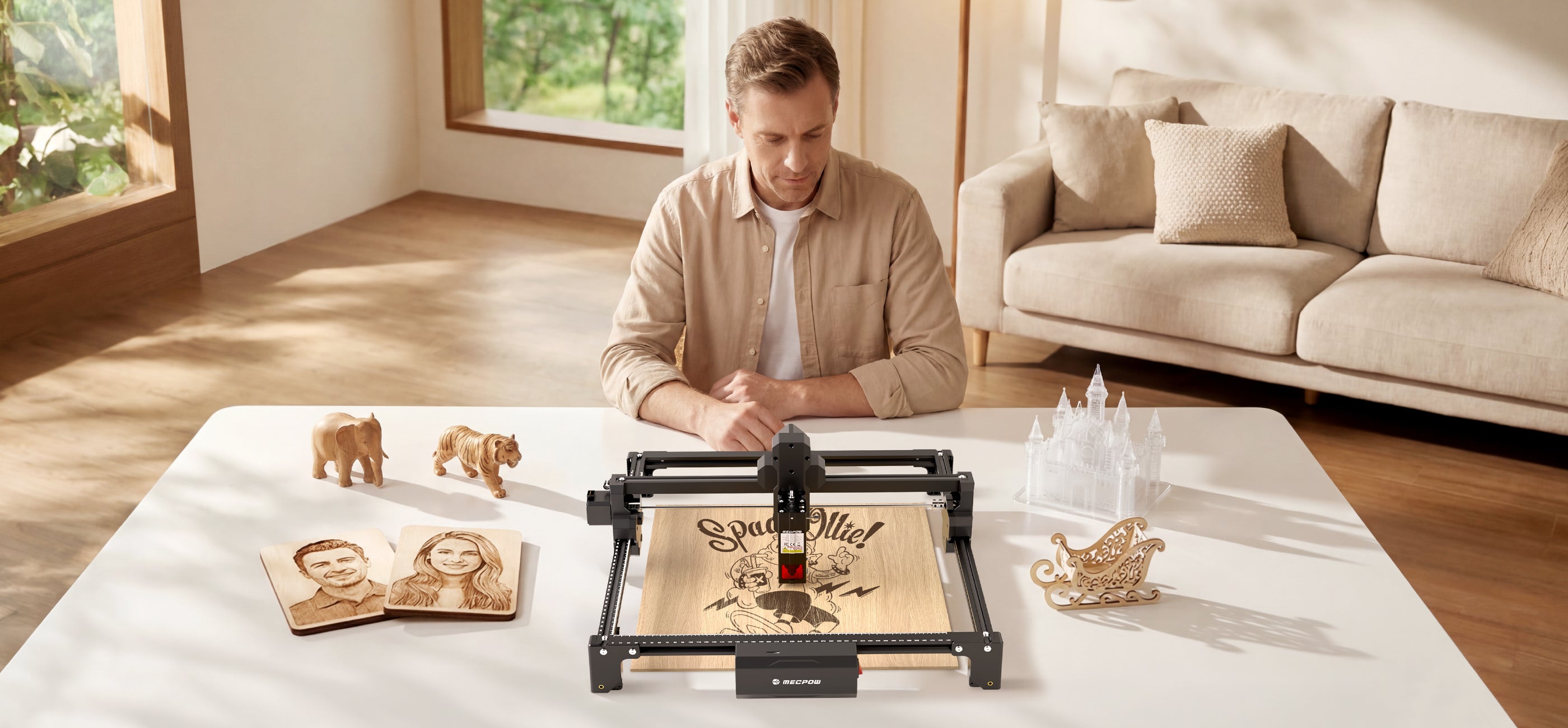
Mecpow X3S Incisore laser da 12 W
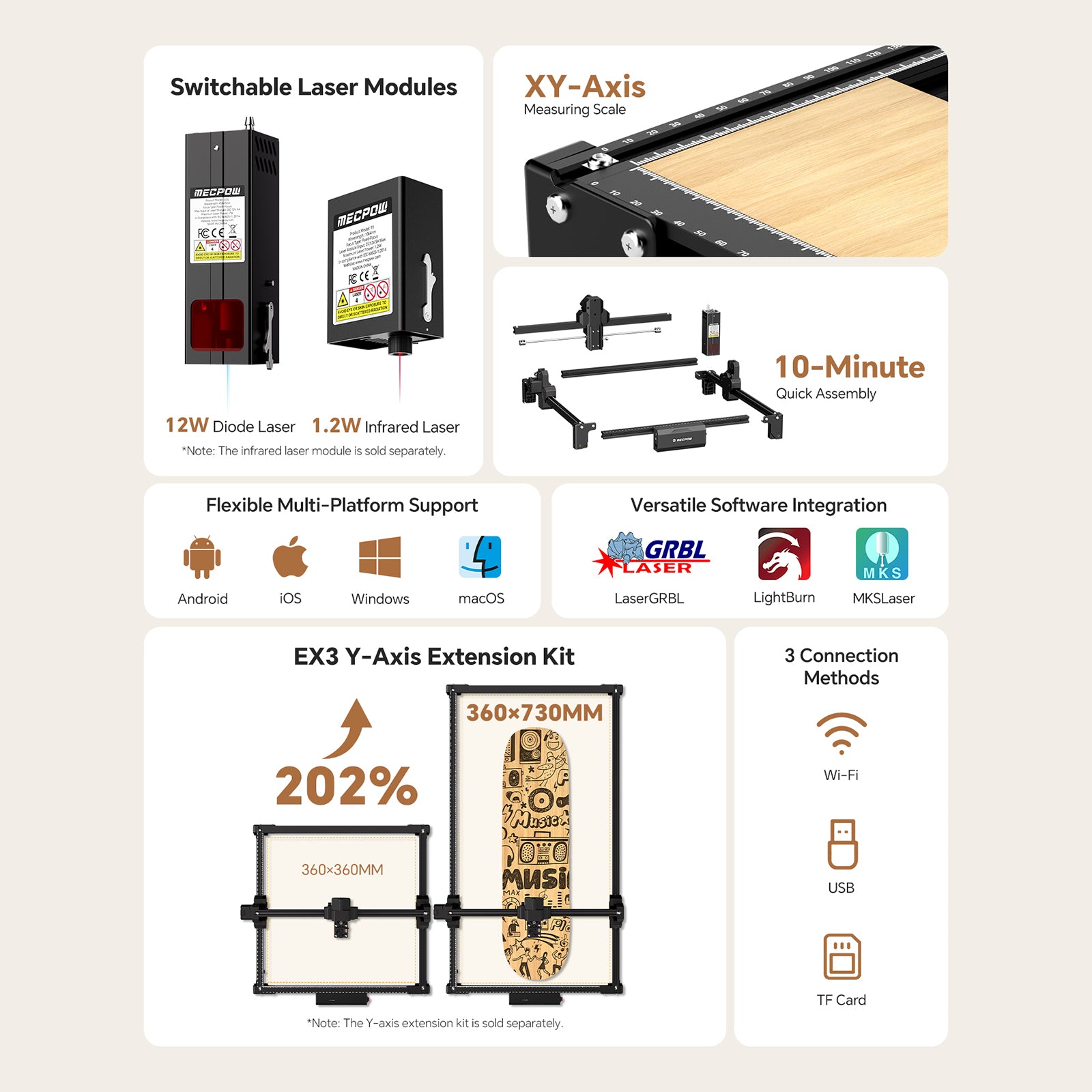
● Area di lavoro di 360×360 mm, espandibile fino a 360×730 mm per progetti di grandi dimensioni e produzione in serie.
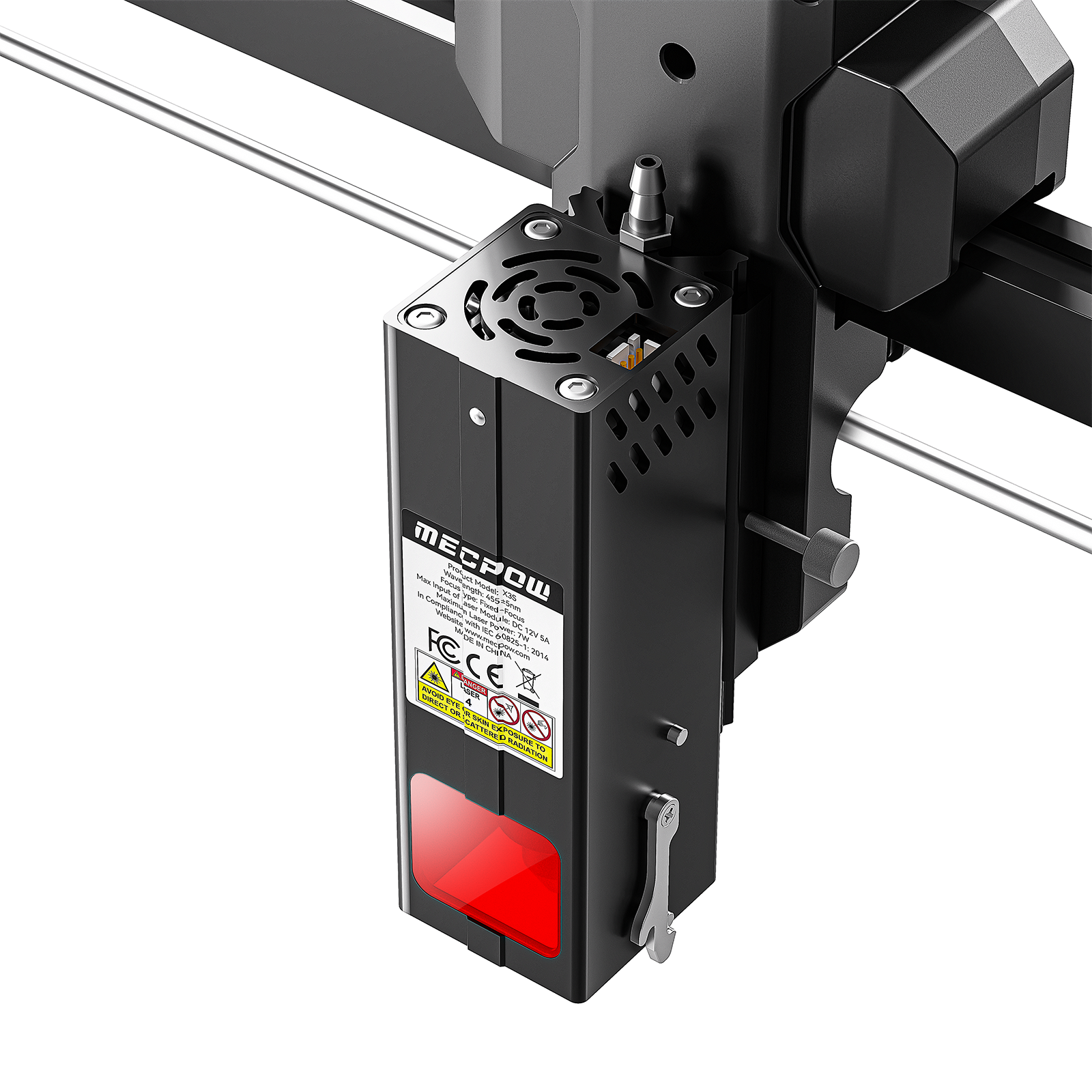
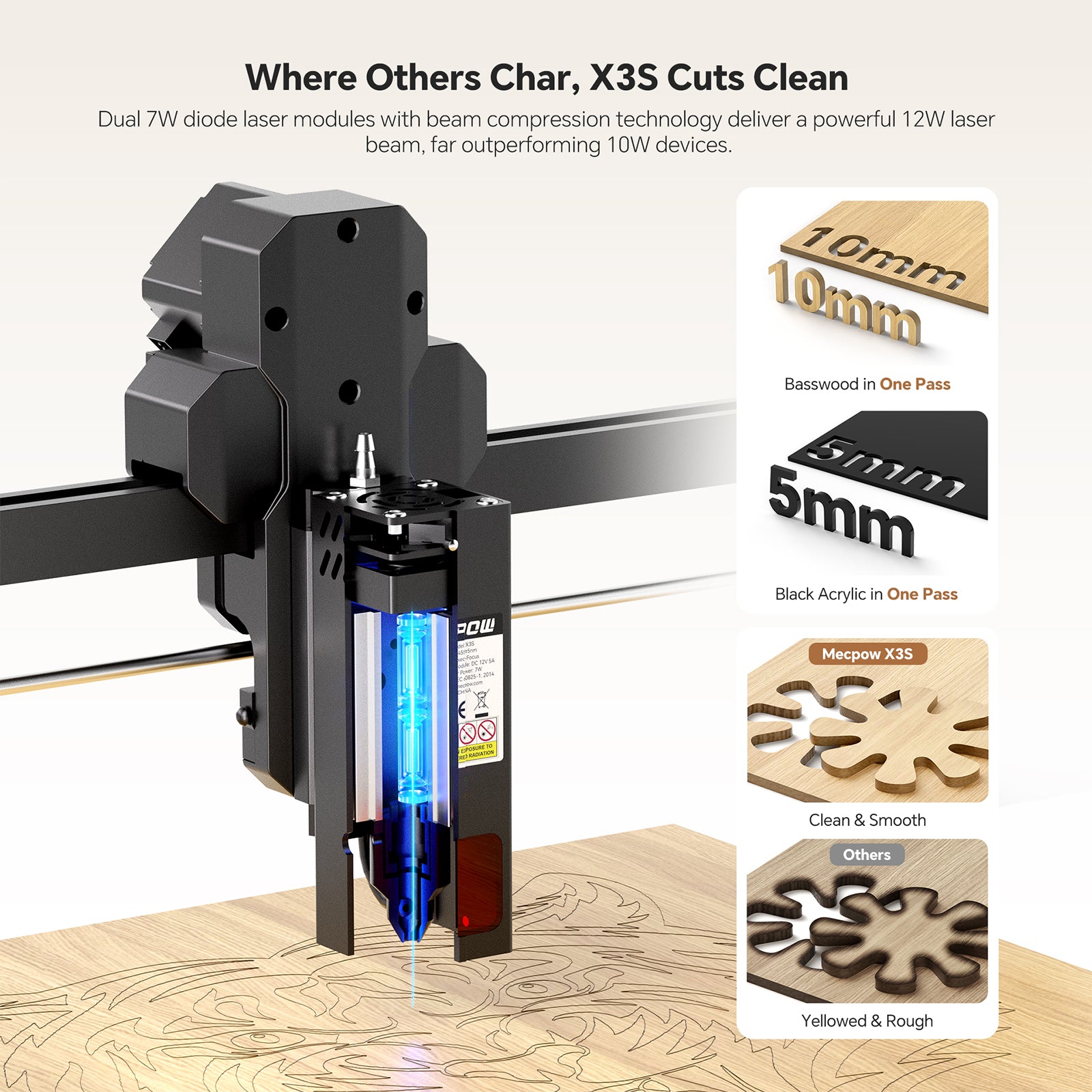
● I due moduli laser a diodo da 7 W offrono una potenza di uscita di 12 W per tagli e incisioni senza sforzo.
● Il suo modulo laser a diodi da 12 W si abbina a un modulo a infrarossi opzionale da 1,2 W per incidere oltre 300 materiali.
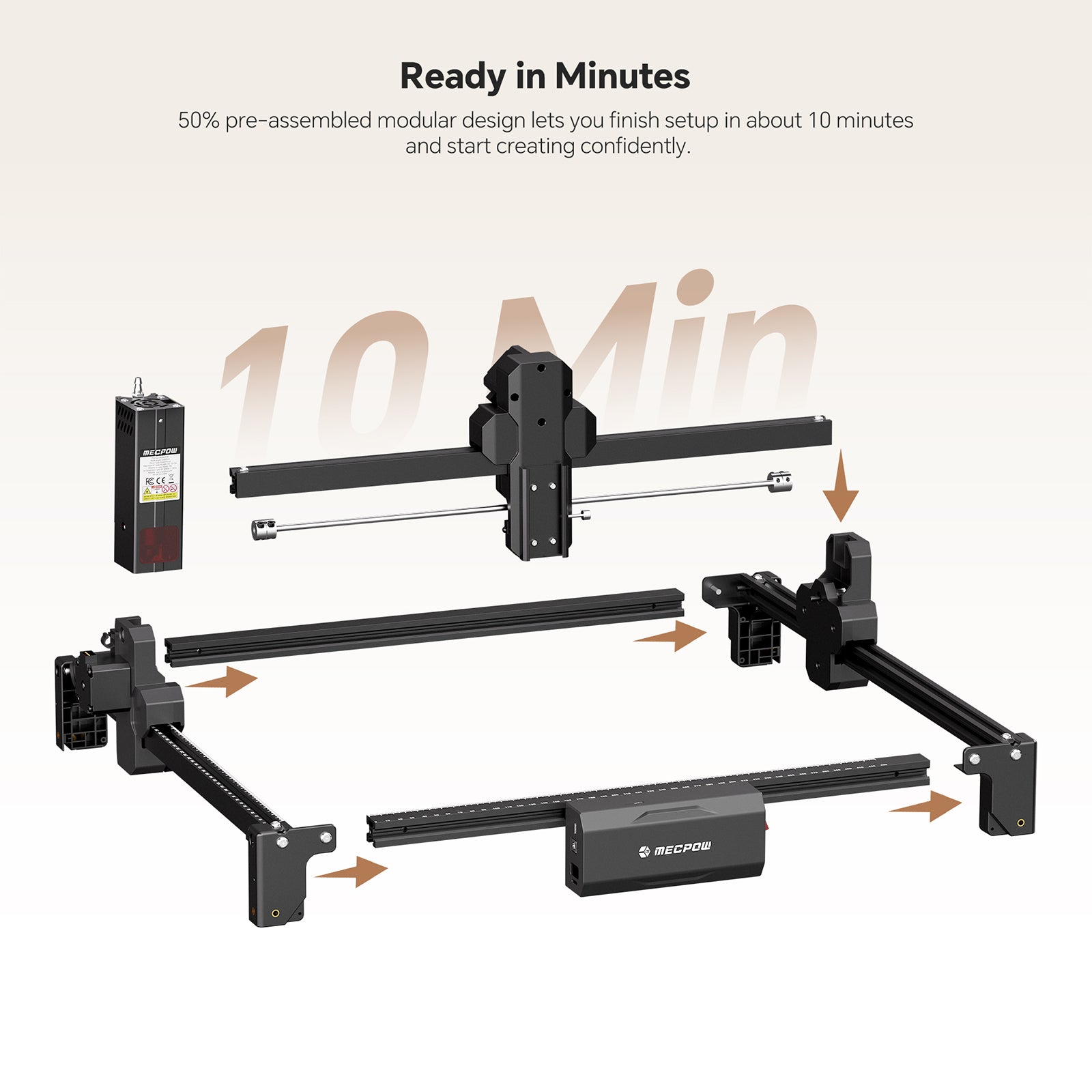
● Design preassemblato al 50%, pronto per l'installazione in soli 10 minuti.
● Dotato di protezione antiribaltamento e di una copertura protettiva laser rimovibile per una maggiore sicurezza operativa.
● Compatibile con i moduli a rulli rotanti G3 Pro/G5, il purificatore d'aria P50, l'involucro per incisore laser FC1 e la fotocamera MC5 da 5 megapixel.
Spedizione gratuita per ordini superiori a $39,99. Mecpow.com effettua le spedizioni tramite UPS, DHL, DPD, GLS e posta aerea raccomandata.
Servizio post-vendita senza preoccupazioni: Mecpow offre una garanzia di 12 mesi sui componenti principali delle macchine per incisione laser. Si prega di consultare la nostra politica di garanzia per maggiori dettagli.
Il nostro servizio clienti è disponibile dal lunedì al venerdì: dalle 9:00 alle 18:00 UTC+8.
Mecpow X3S Incisore laser da 12 W
Prezzo scontato$266.99

Da zero al profitto. Pensato per tutti.
Incisore laser ad alta precisione da 12 W

Potenza laser 12W

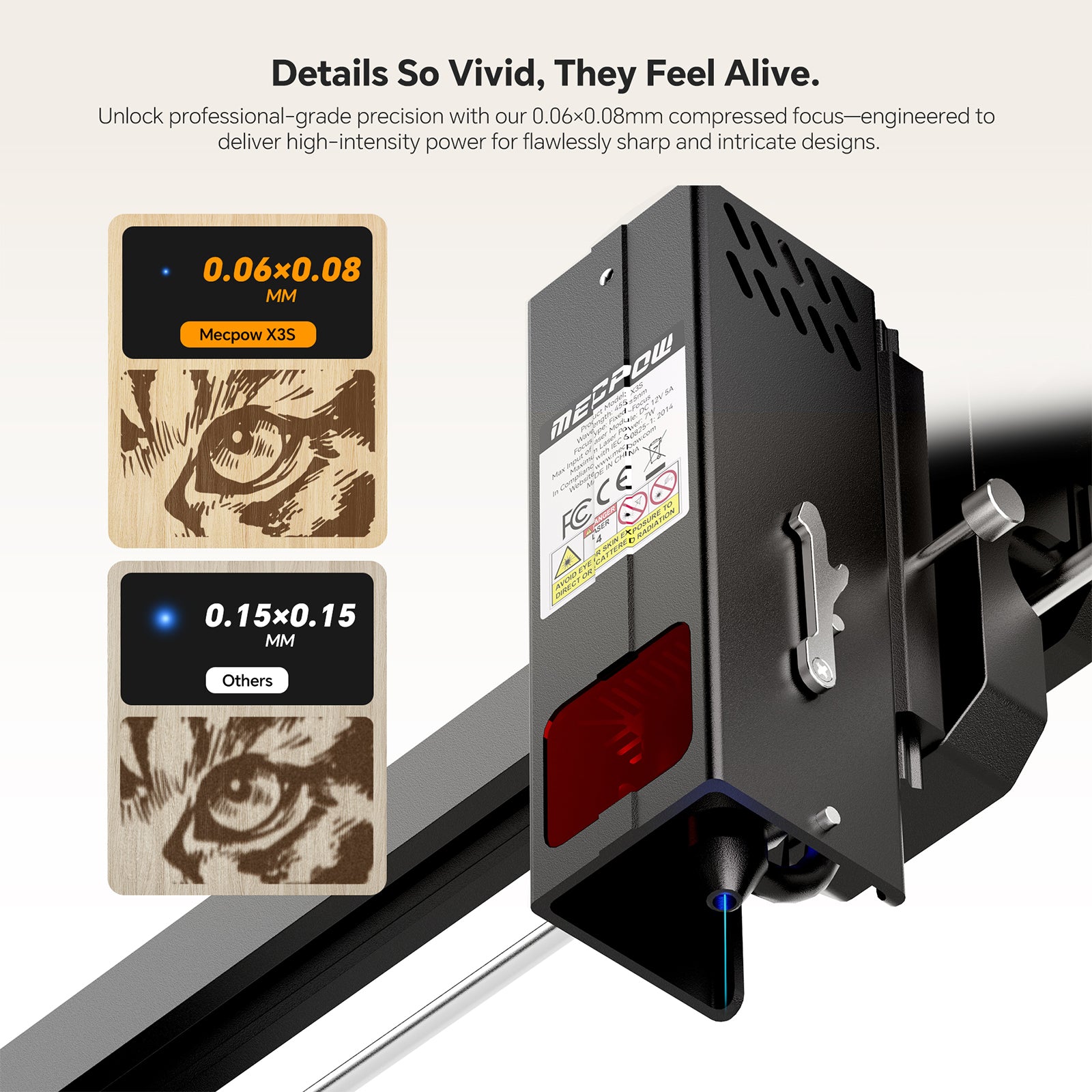
Punto laser di 0,06x0,08 mm

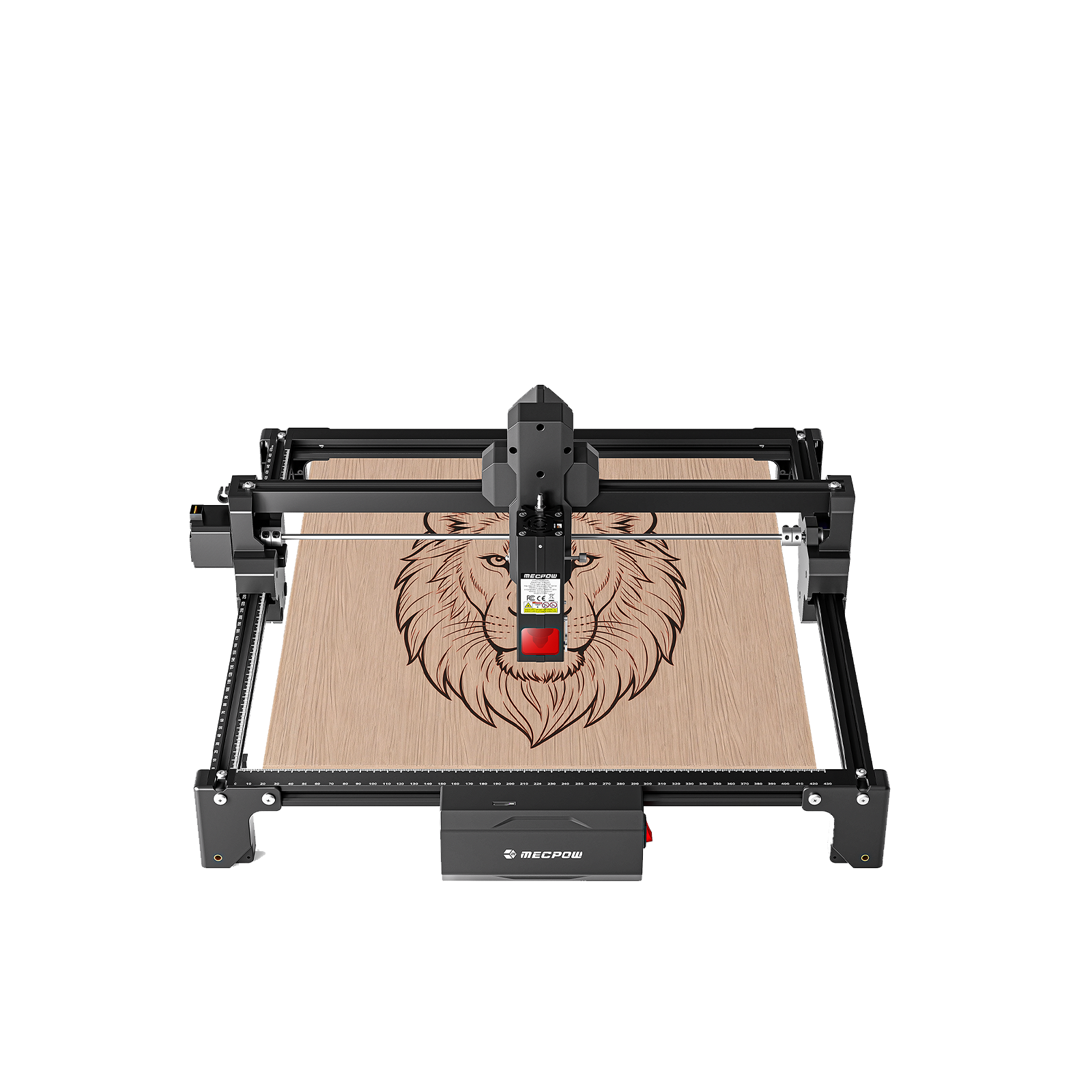
Area di incisione massima: 360x360 mm

Multi-compatibilità

Incisione rapida a 10.000 mm/min


I due moduli laser a diodi da 7 W con tecnologia di compressione del fascio erogano un potente raggio laser da 12 W, superando di gran lunga le prestazioni dei dispositivi da 10 W.

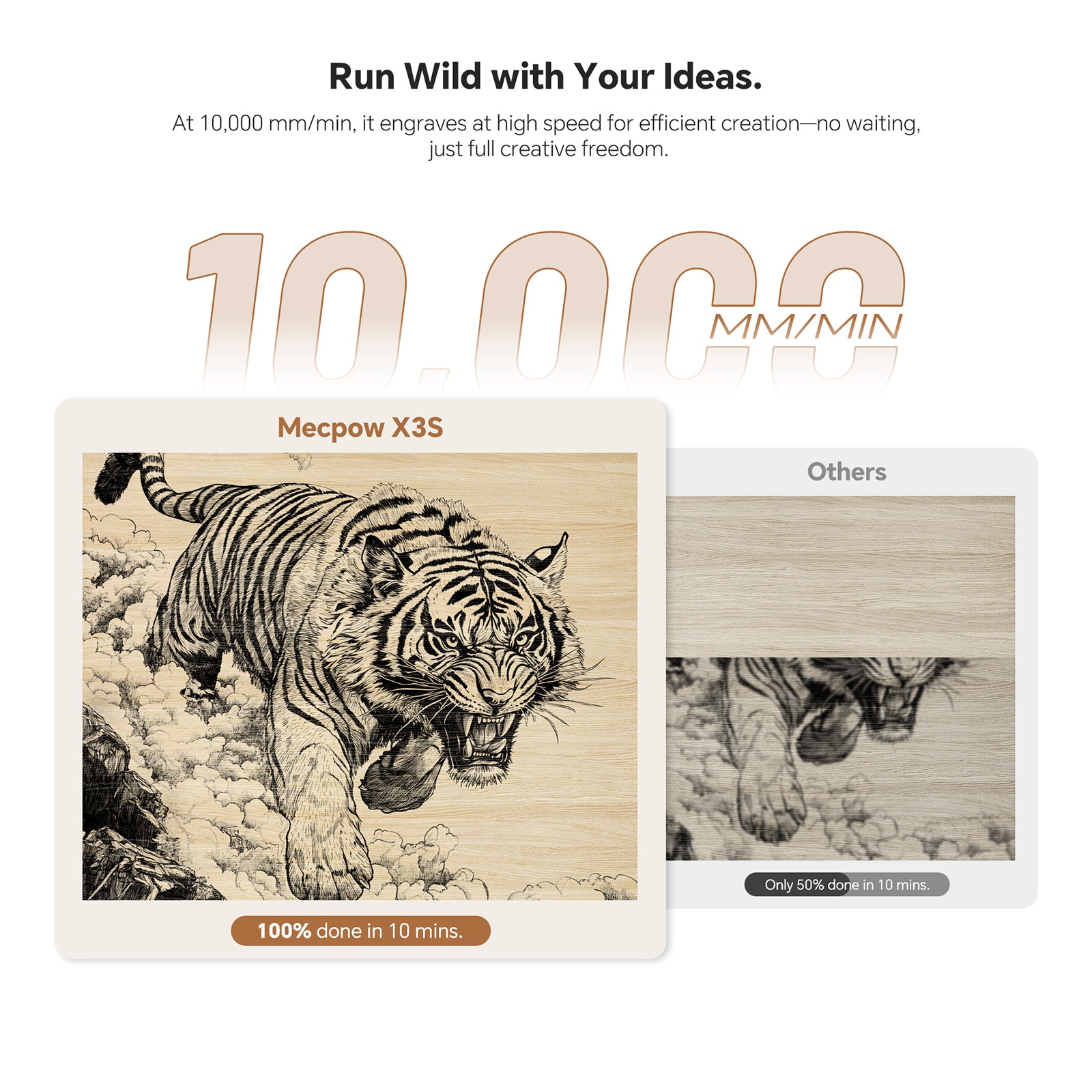
Con una velocità di 10.000 mm/min, incide ad alta velocità per una creazione efficiente: niente attese, solo totale libertà creativa.

Ottieni una precisione di livello professionale con la nostra messa a fuoco compressa da 0,06×0,08 mm, progettata per offrire un'elevata potenza e garantire disegni nitidi e dettagliati in modo impeccabile.
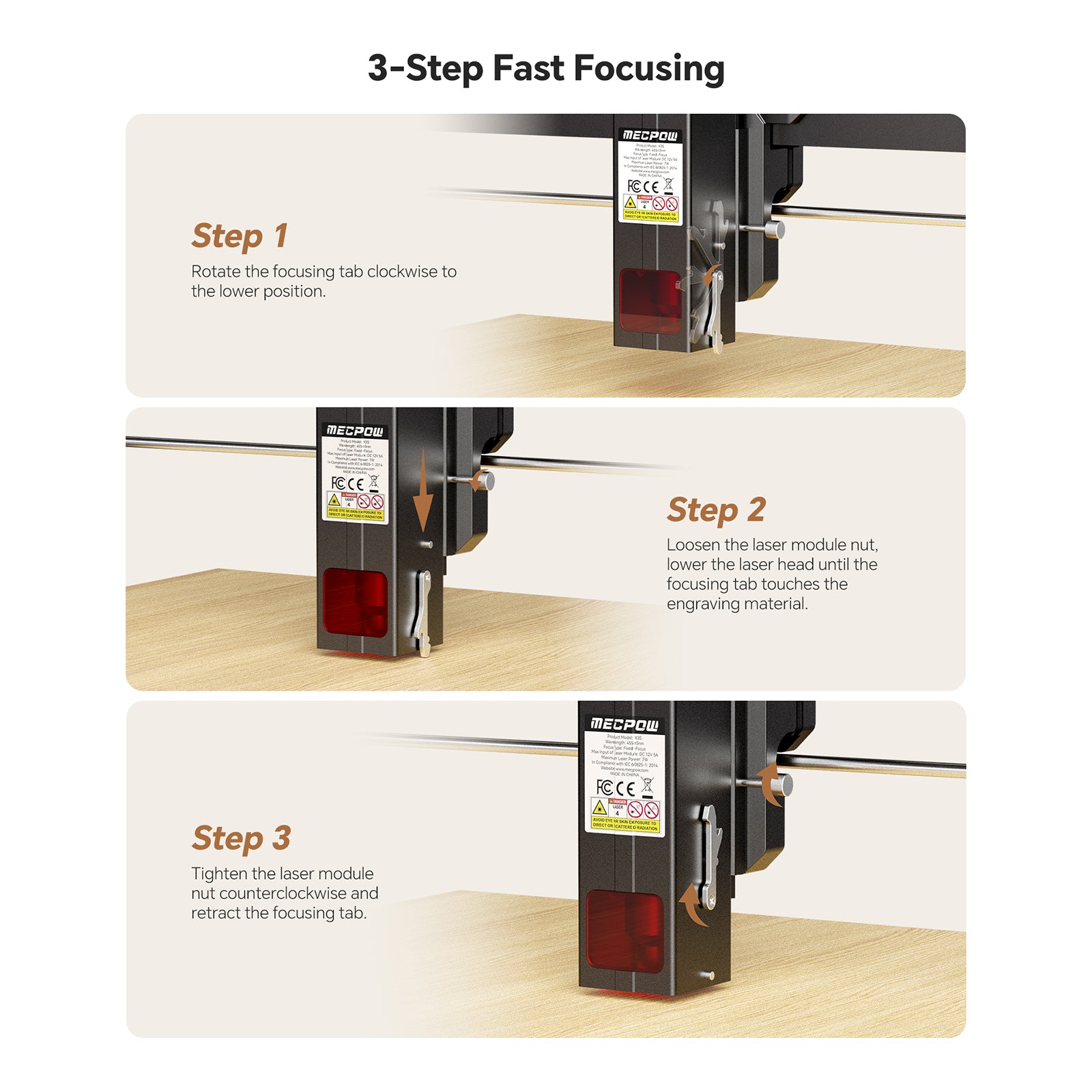
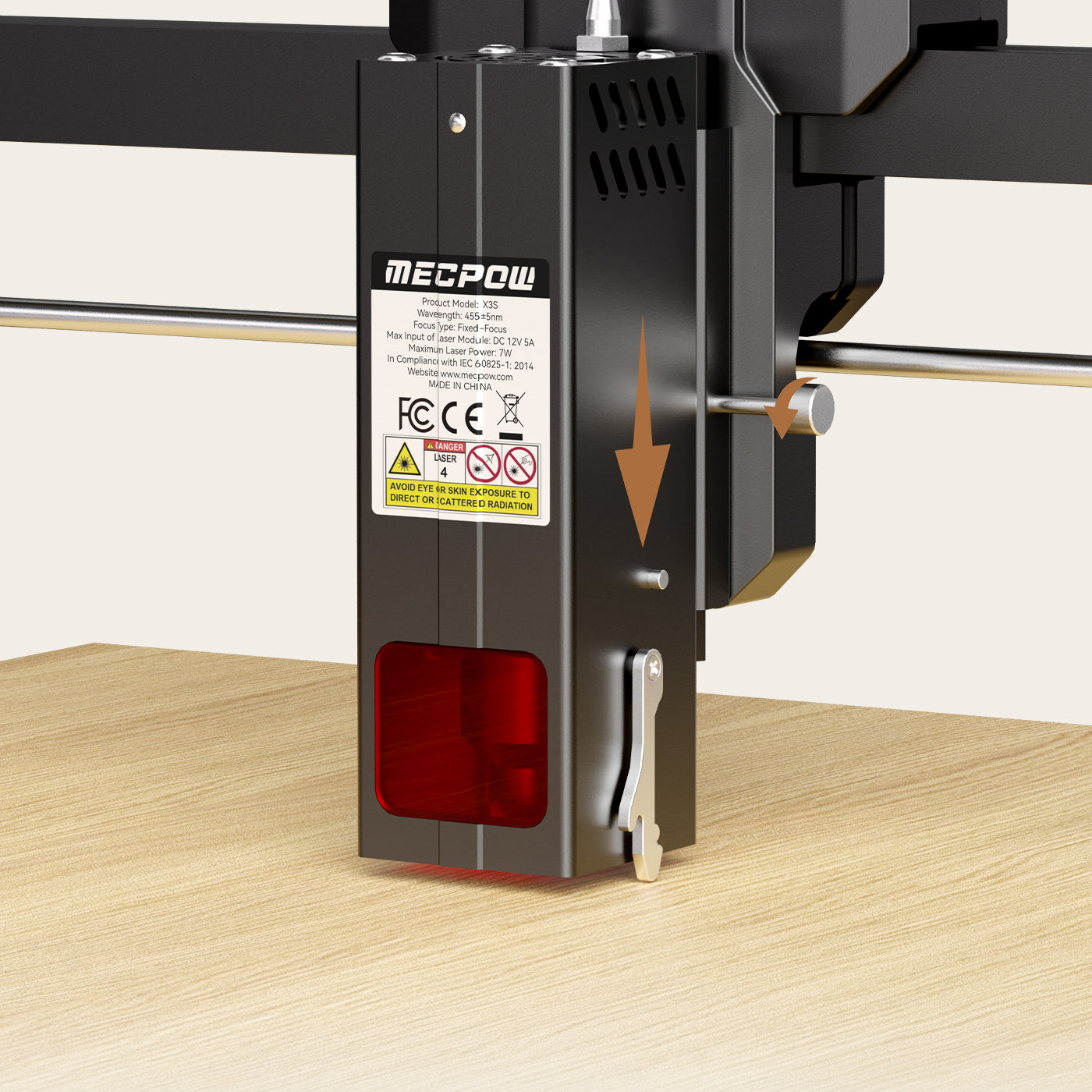
Messa a fuoco rapida in 3 fasi
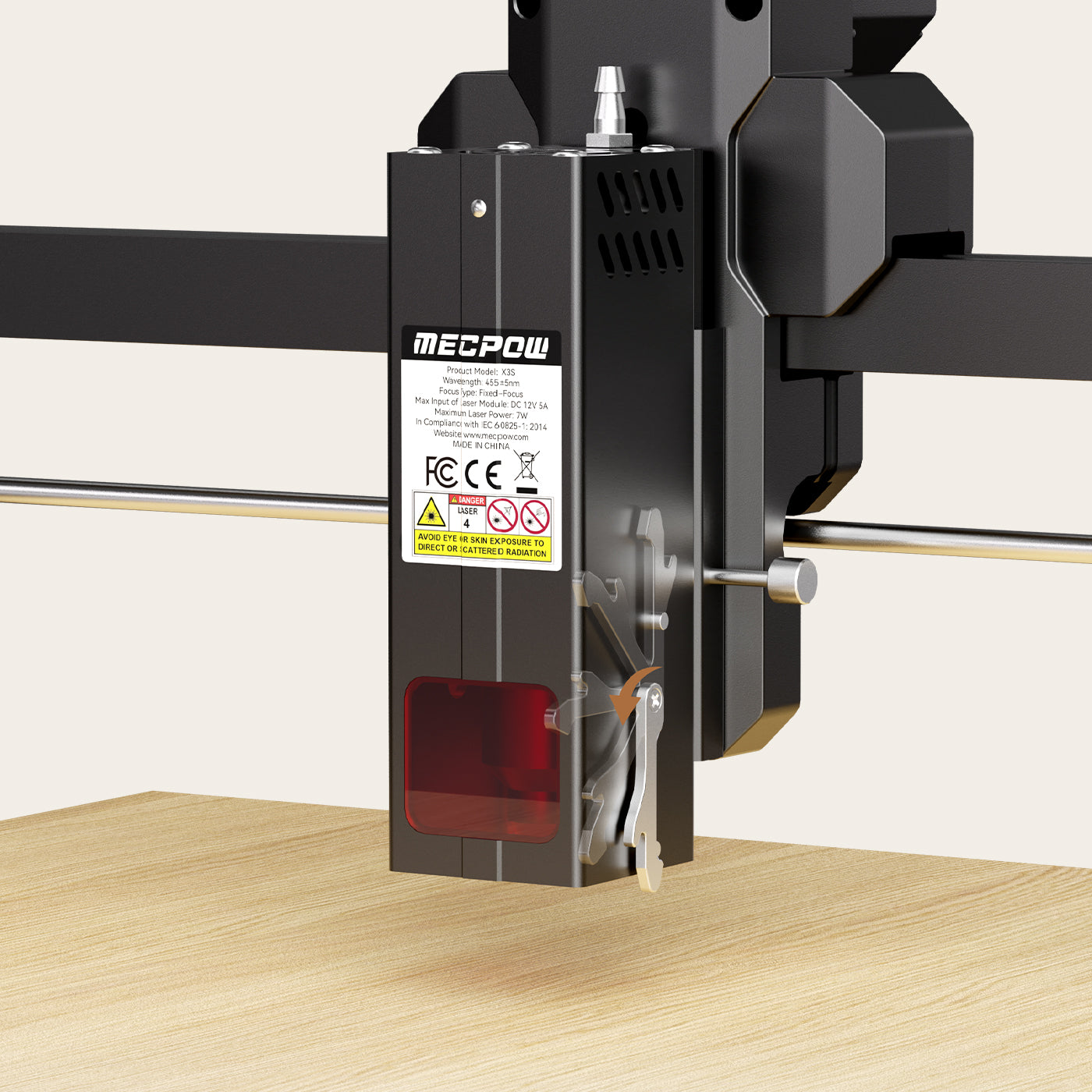
Passo 1
Ruotare la linguetta di messa a fuoco in senso orario per
la posizione inferiore.
Passo 2
Allentare il dado del modulo laser, abbassare la testa laser finché la linguetta di messa a fuoco non tocca il materiale da incidere.
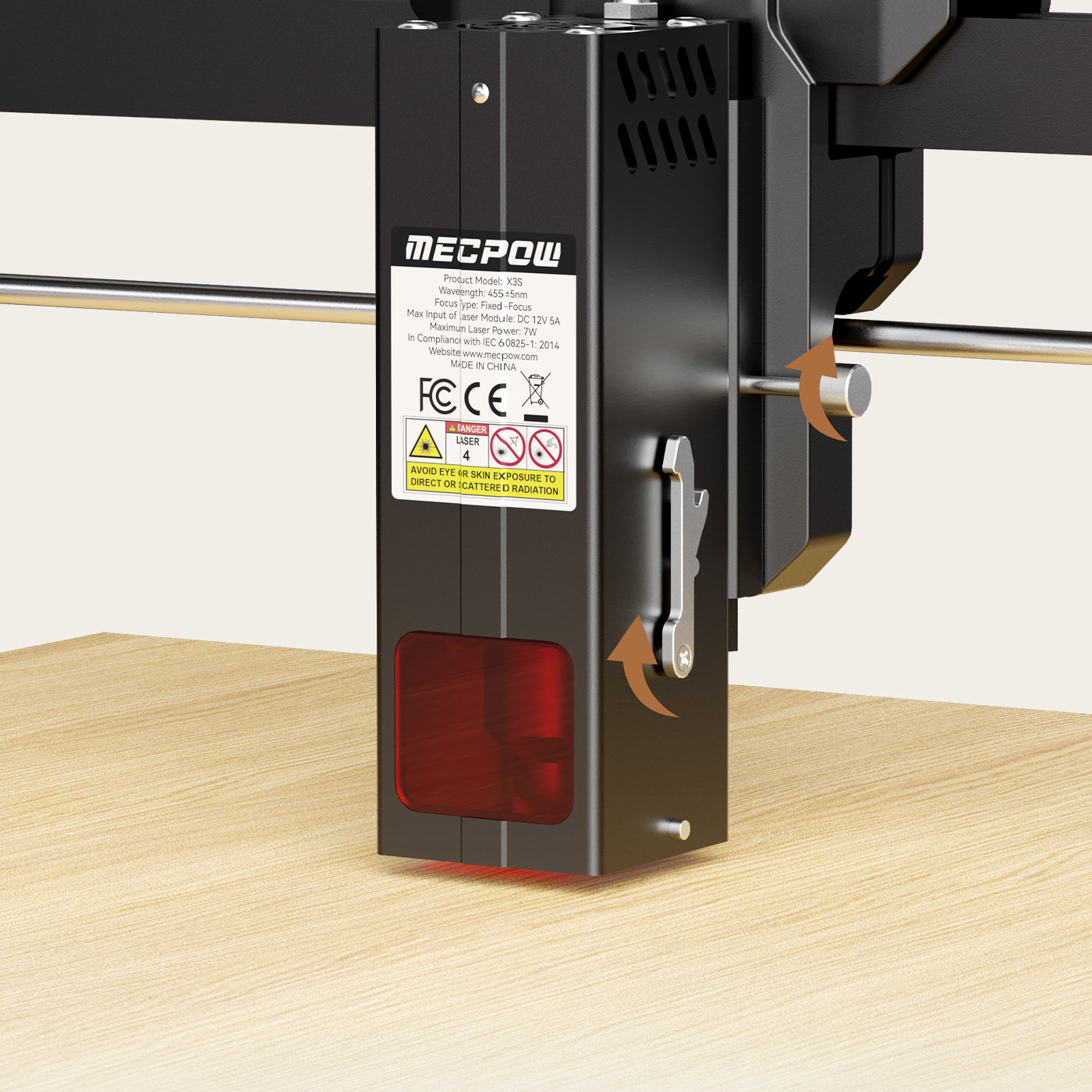
Passaggio 3
Serrare il dado del modulo laser in senso antiorario e ritrarre la linguetta di messa a fuoco.
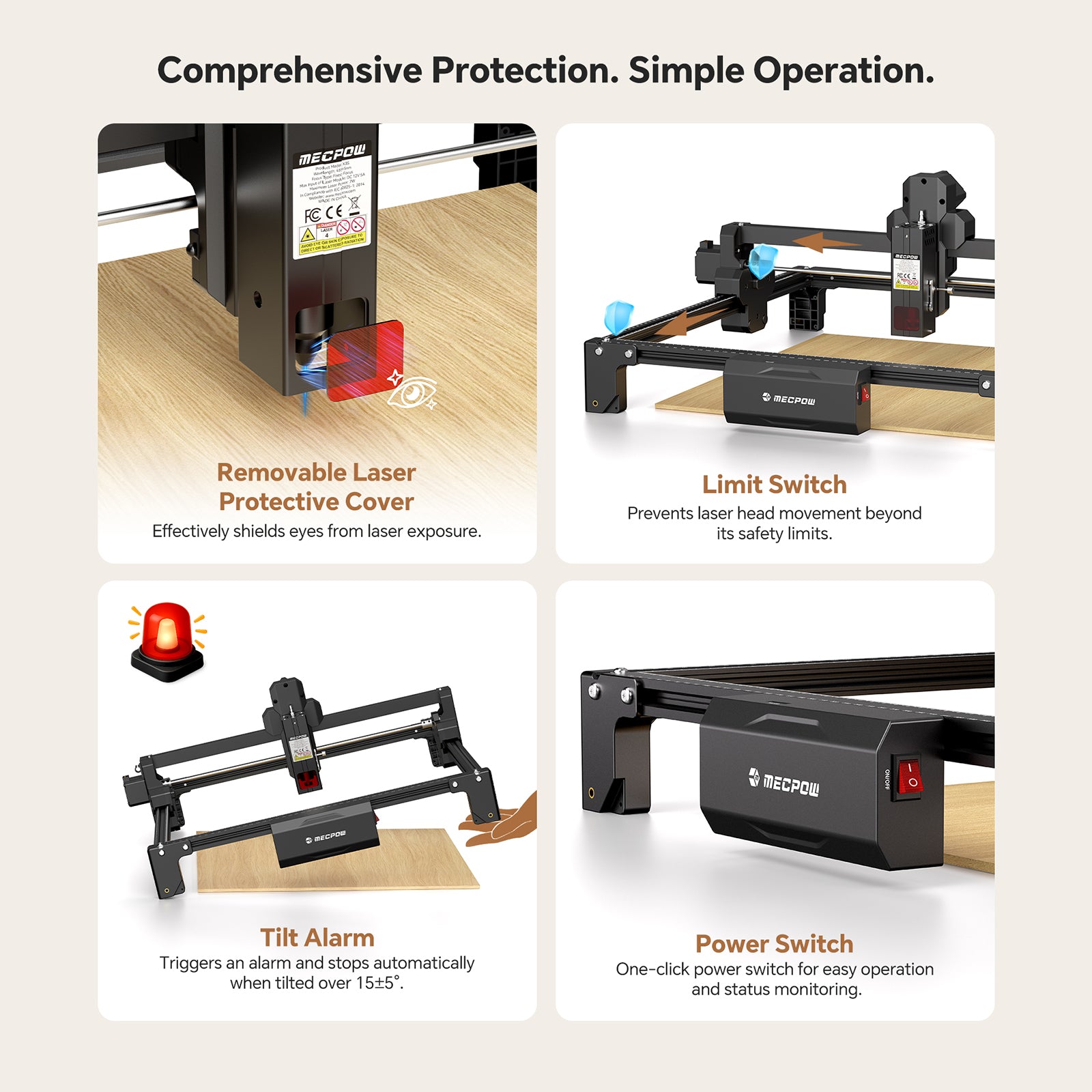
Protezione completa. Funzionamento semplice.
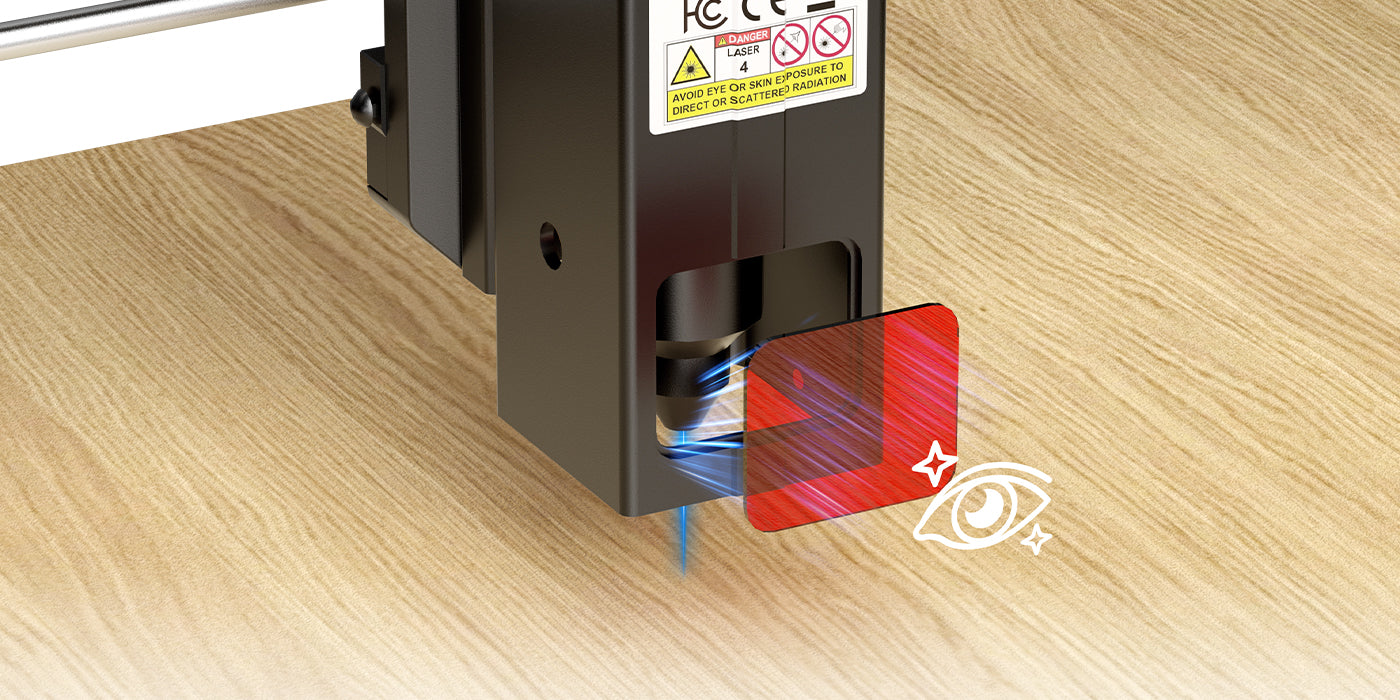
Copertura protettiva laser rimovibile
Protegge efficacemente gli occhi dall'esposizione al laser.
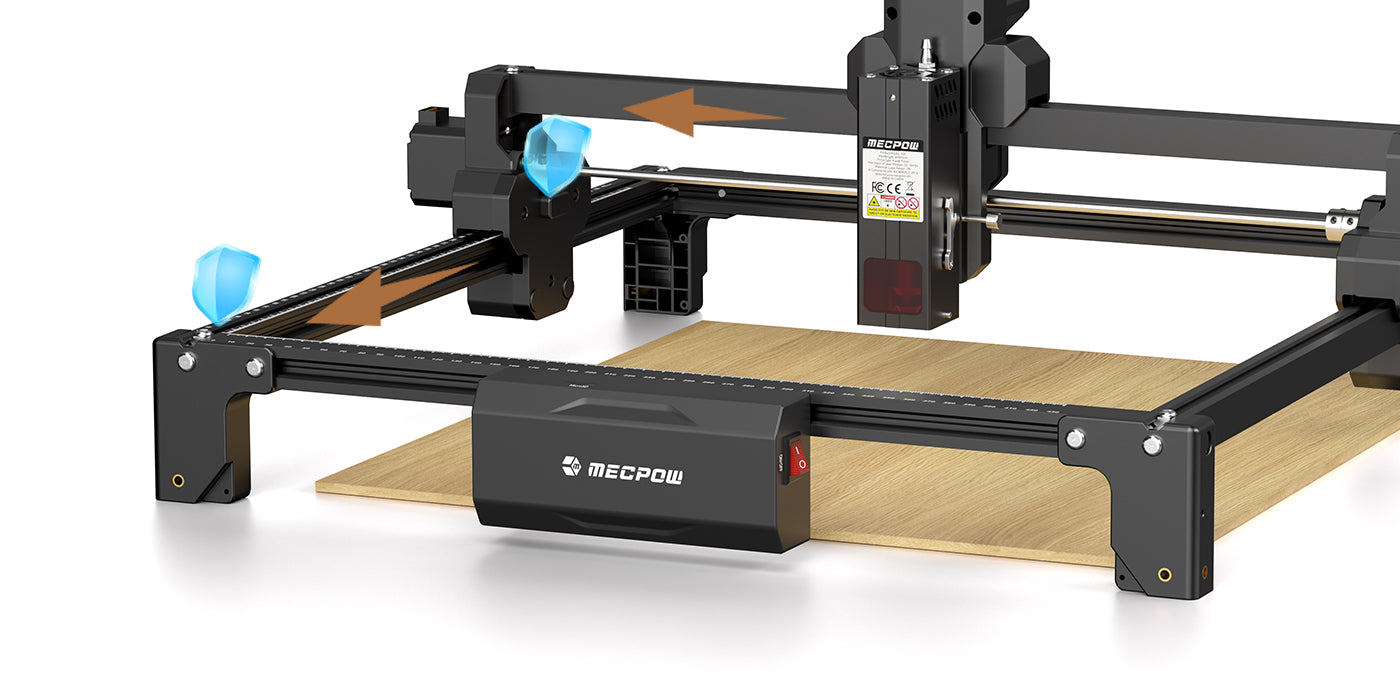
Interruttore di finecorsa
Impedisce che la testina laser si muova oltre i limiti di sicurezza.
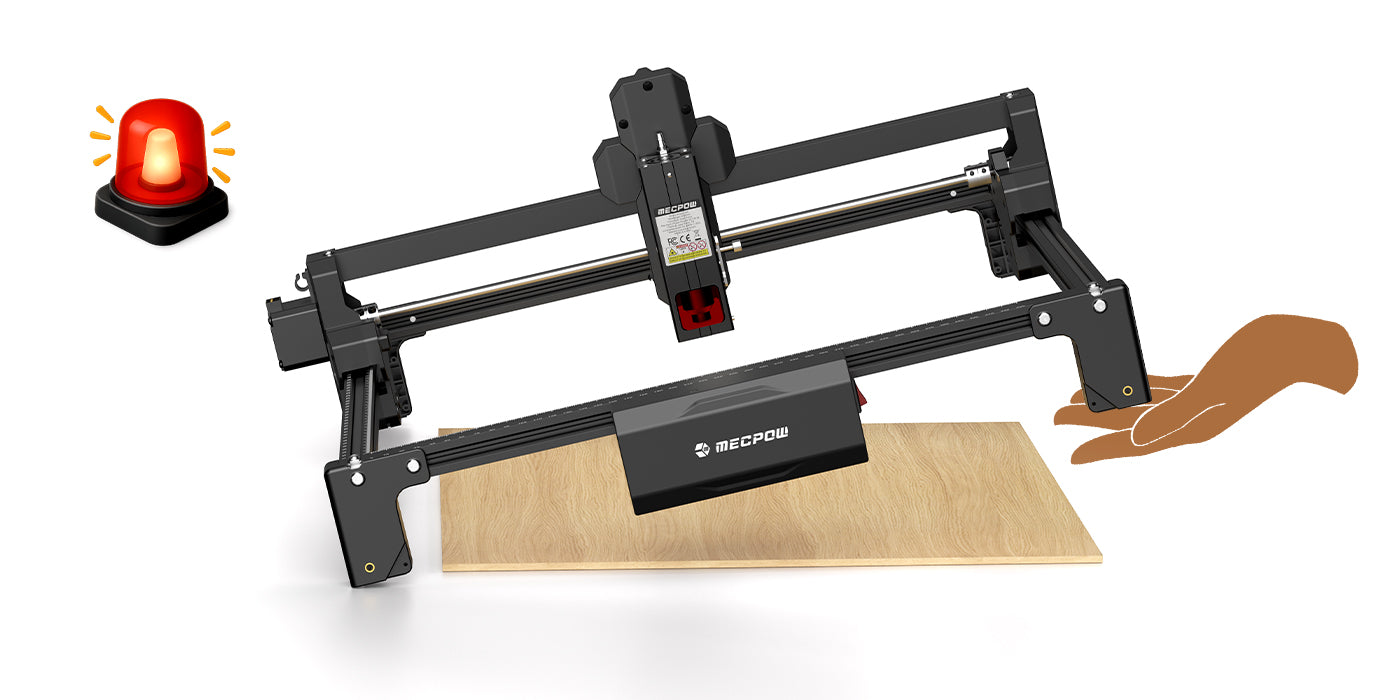
Allarme inclinazione
Attiva un allarme e si arresta automaticamente quando inclinato di oltre 15±5°.
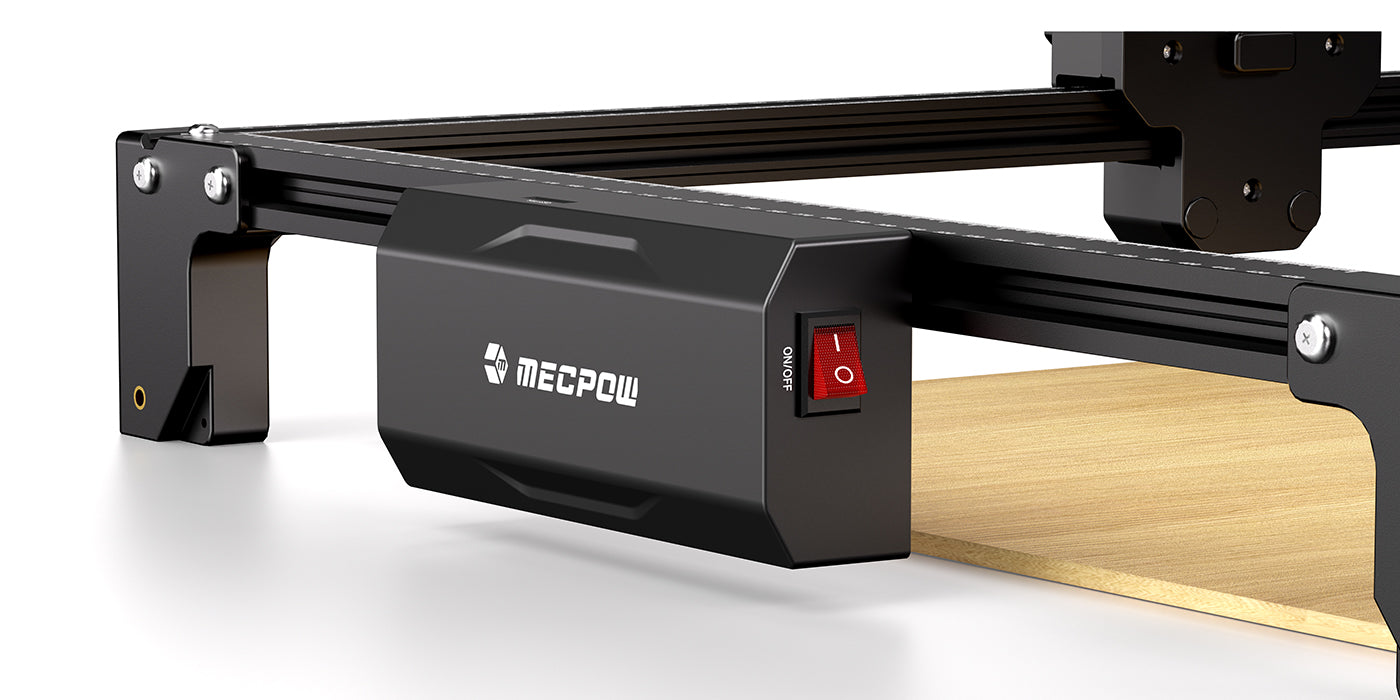
Interruttore di alimentazione
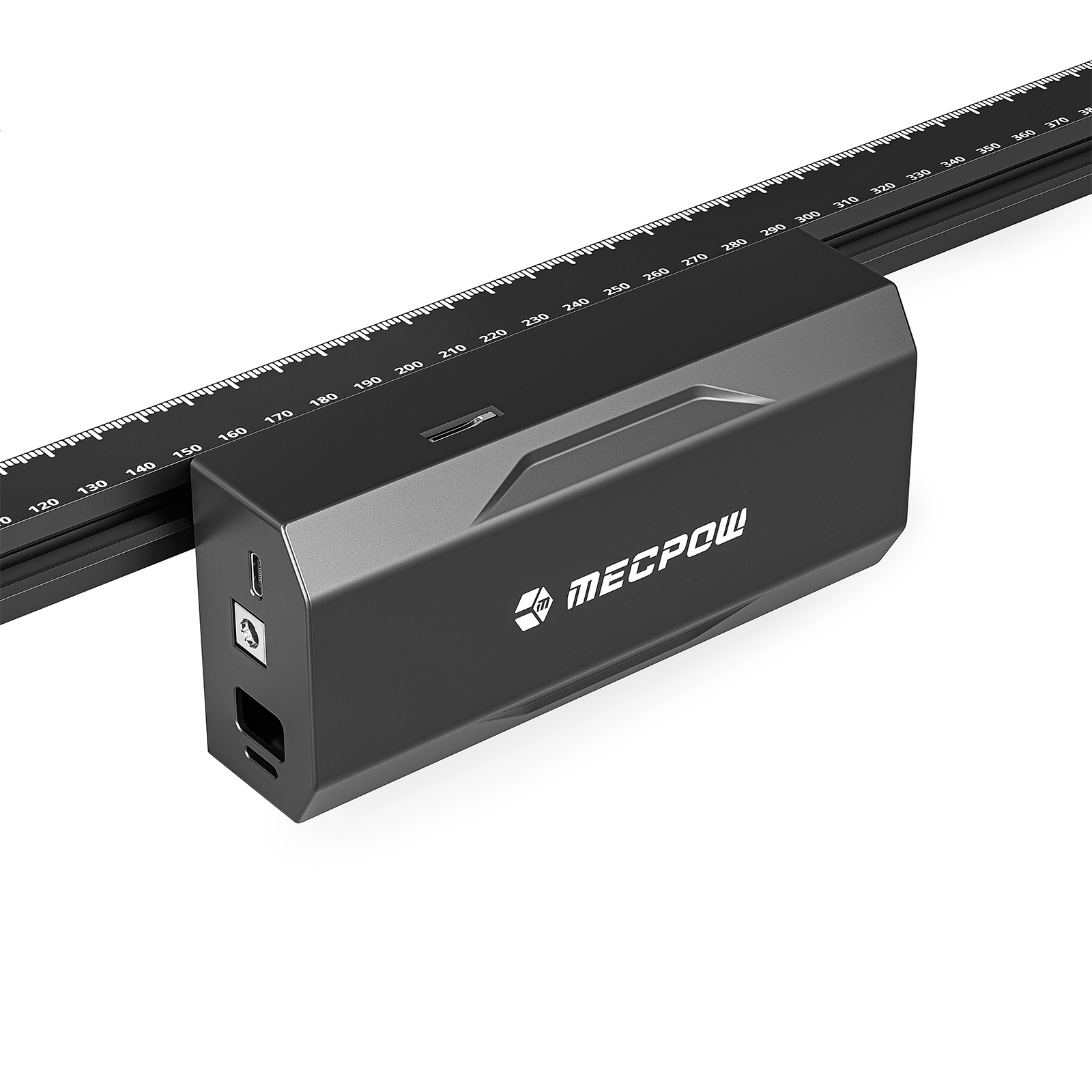
Interruttore di alimentazione con un solo clic per un facile utilizzo e monitoraggio dello stato.

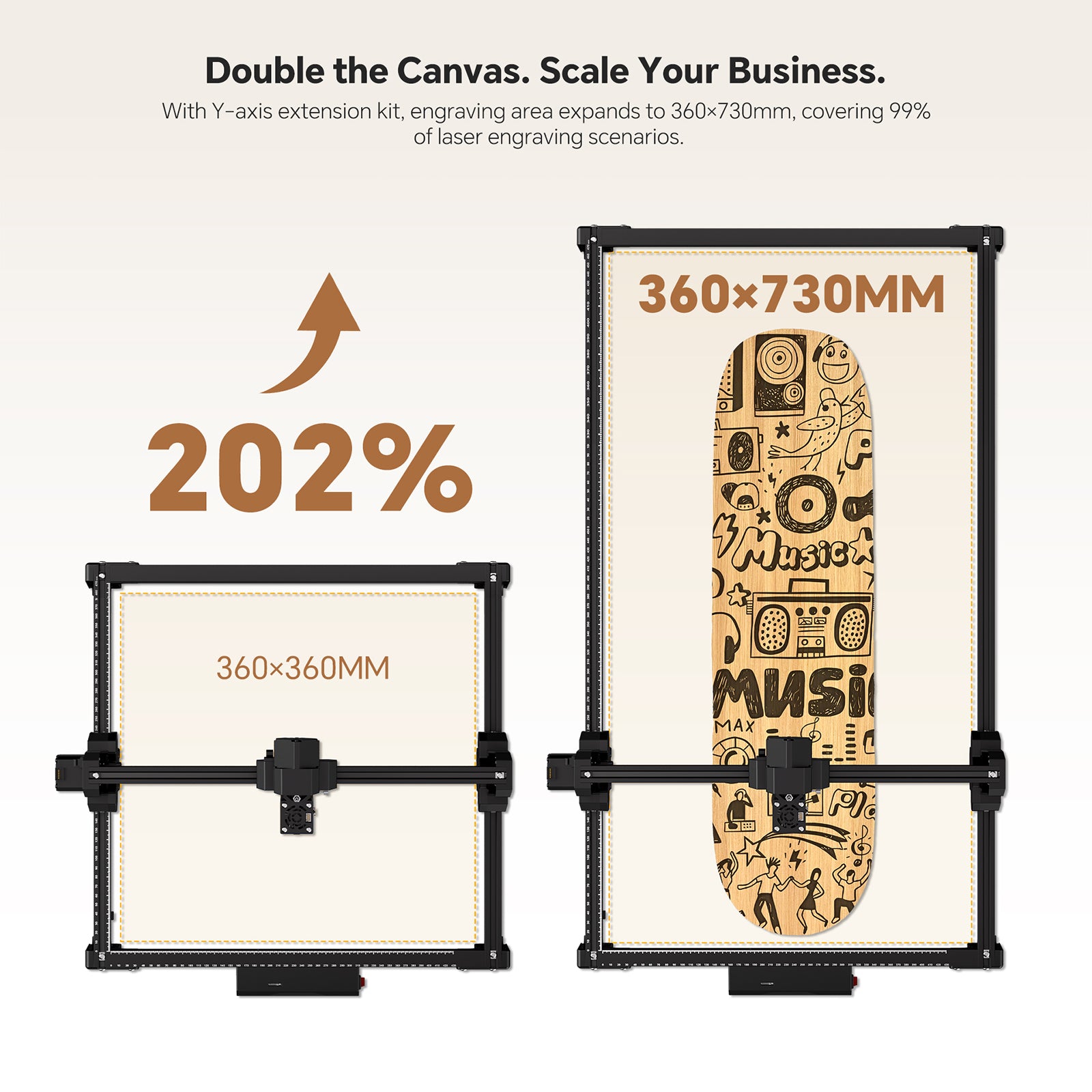
Grazie al kit di estensione dell'asse Y, l'area di incisione si espande fino a 360×730 mm, coprendo il 99% degli scenari di incisione laser.

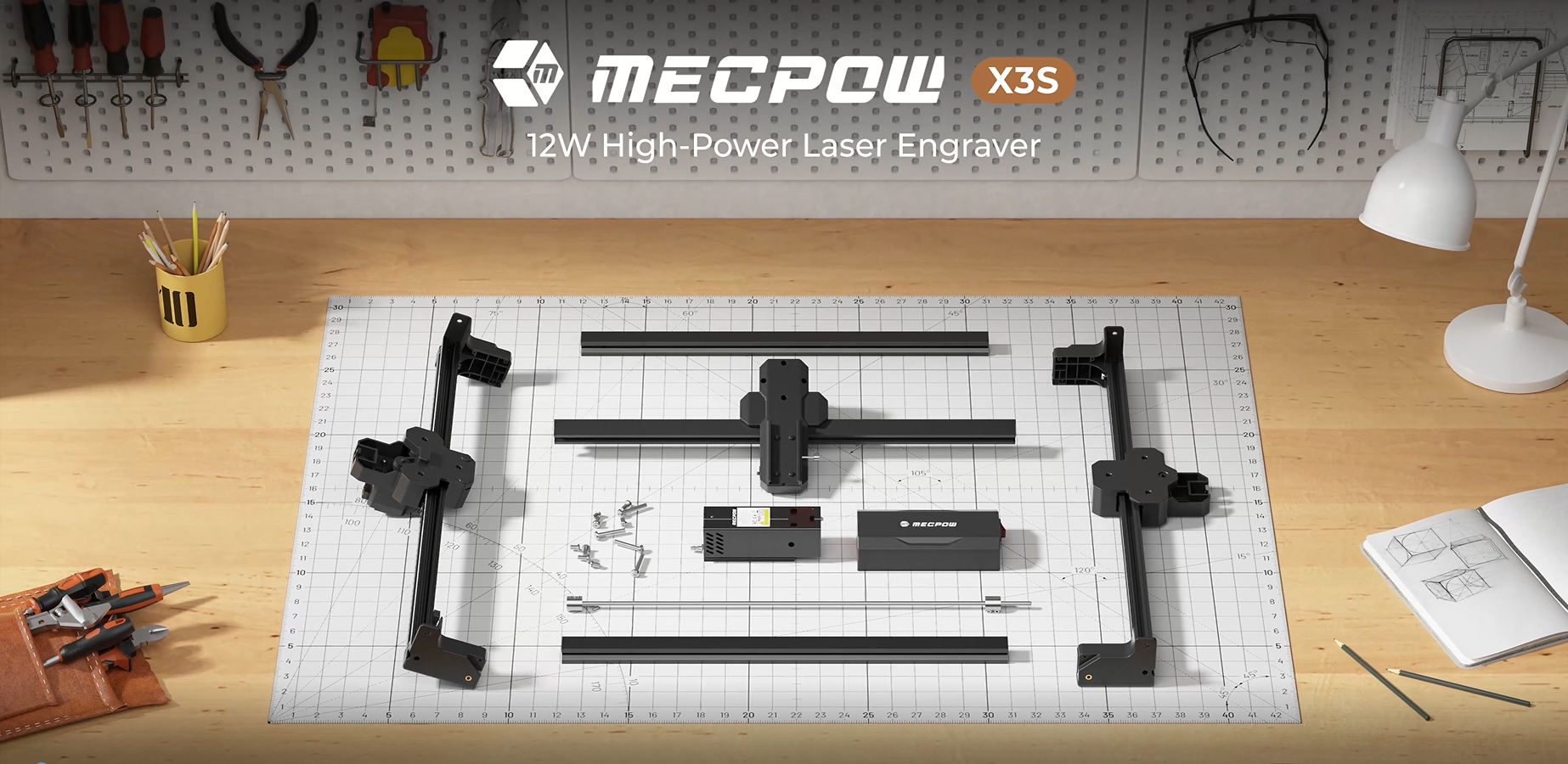
Il design modulare preassemblato al 50% consente di completare l'installazione in circa 10 minuti e iniziare a creare con sicurezza.

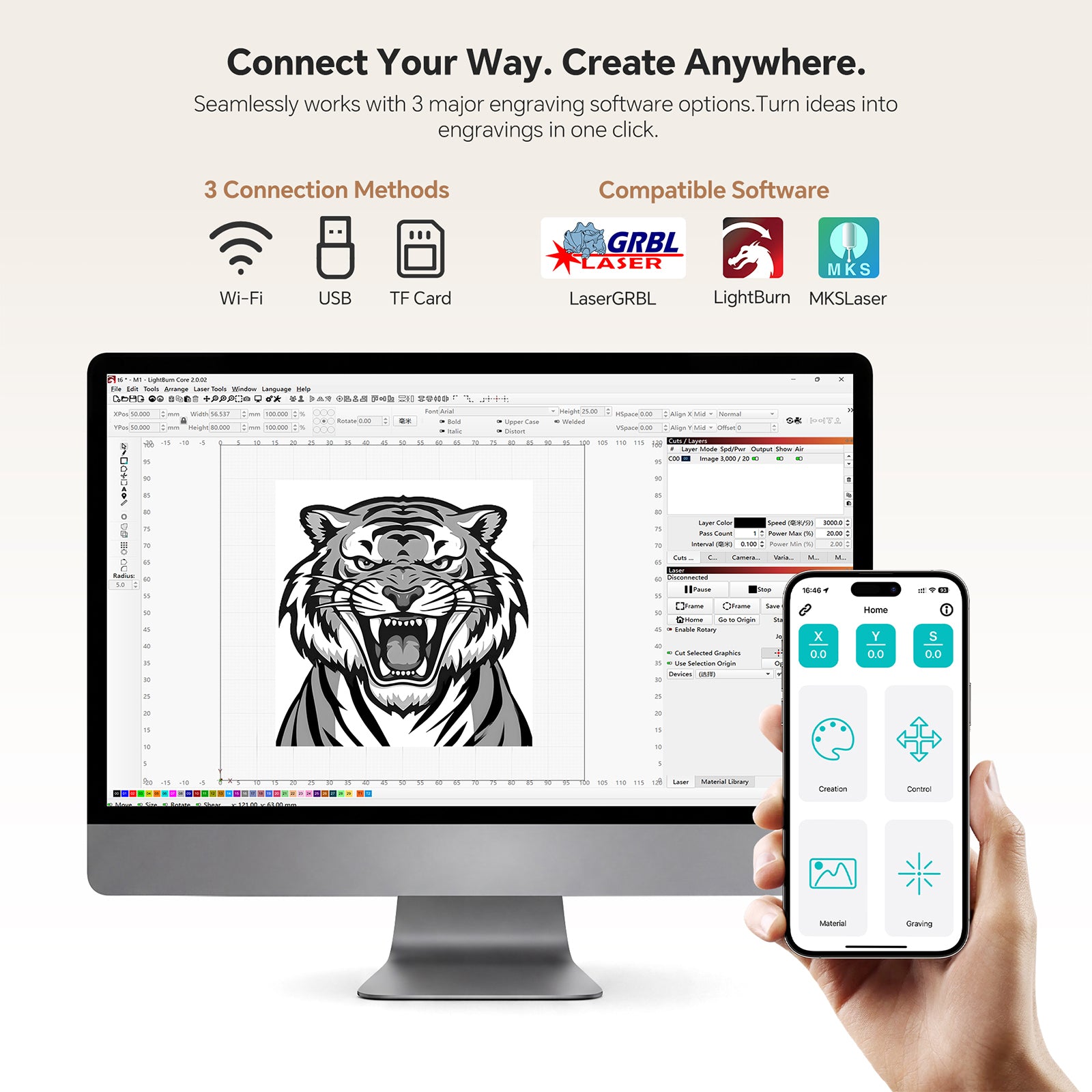
Compatibile con 3 principali software di incisione. Trasforma le tue idee in incisioni con un solo clic.

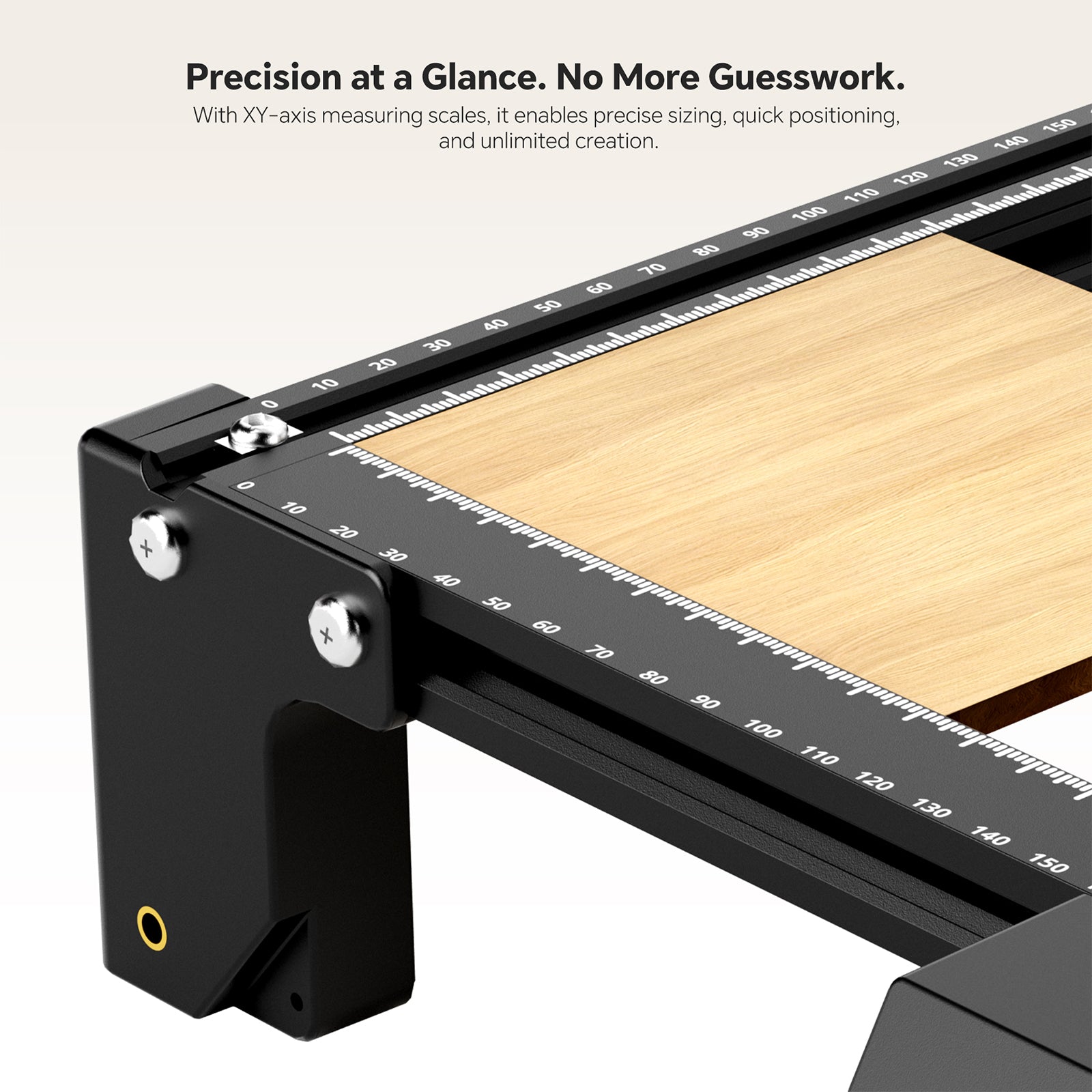
Grazie alle scale di misurazione sugli assi XY, consente un dimensionamento preciso, un posizionamento rapido e una creatività illimitata.


Specifica
Mecpow X3S Incisore laser da 7W
Prezzo scontato$208.99
Mecpow X3S Incisore laser da 12 W
Prezzo scontato$266.99
Mecpow X3S Incisore laser da 7W
Prezzo scontato$208.99
Mecpow X3S Incisore laser da 12 W
Prezzo scontato$266.99
Potenza laser
7W
12W
Materiale
Lega di alluminio
Lega di alluminio
Adattatore di alimentazione
Ingresso CA 100-240 V, Uscita CC 12 V 5 A
Ingresso CA 100-240 V, Uscita CC 12 V 5 A
Energia elettrica
60 W
60 W
Area massima di incisione
360×360 mm
360×360 mm
Velocità massima di incisione
10000 mm/min
10000 mm/min
Lunghezza d'onda
445±5 nm
445±5 nm
Metodo di trasmissione dei dati
Connessione Wi-Fi, connessione cablata di tipo C
Connessione Wi-Fi, connessione cablata di tipo C
Dimensione del punto del raggio laser
0,05x0,07 mm
0,06x0,08 mm
Precisione dell'incisione
0,01 millimetri
0,01 millimetri
Materiali per l'incisione laser
Carta, bambù, legno, tessuto, metallo (non lucido), acrilico, plastica, cuoio, pane, frutta, vetro (non specchiato), ceramica, ecc.
Carta, bambù, legno, tessuto, metallo (non lucido), acrilico, plastica, cuoio, pane, frutta, vetro (non specchiato), ceramica, ecc.
Supporto di sistema
Windows, MacOS, Android, iOS
Windows, MacOS, Android, iOS
Supporto software
LaserGRBL, LightBurn,
MKSLaser (App per dispositivi mobili)
LaserGRBL, LightBurn,
MKSLaser (App per dispositivi mobili)
Supporto del formato file
Formato JPEG, BMP, GIF, PLT, PNG, DXF
Formato JPEG, BMP, GIF, PLT, PNG, DXF
Angolo di allarme inclinazione
15±5°
15±5°
Durata di vita del laser
≥10000 ore
≥10000 ore
Caratteristiche
Operazioni offline: Sì
Testina laser con protezione per gli occhi: Sì
Allarme inclinazione: Sì
Finecorsa: Sì
Operazioni offline: Sì
Testina laser con protezione per gli occhi: Sì
Allarme inclinazione: Sì
Finecorsa: Sì
Peso e dimensioni
Peso del prodotto: 2,7 kg
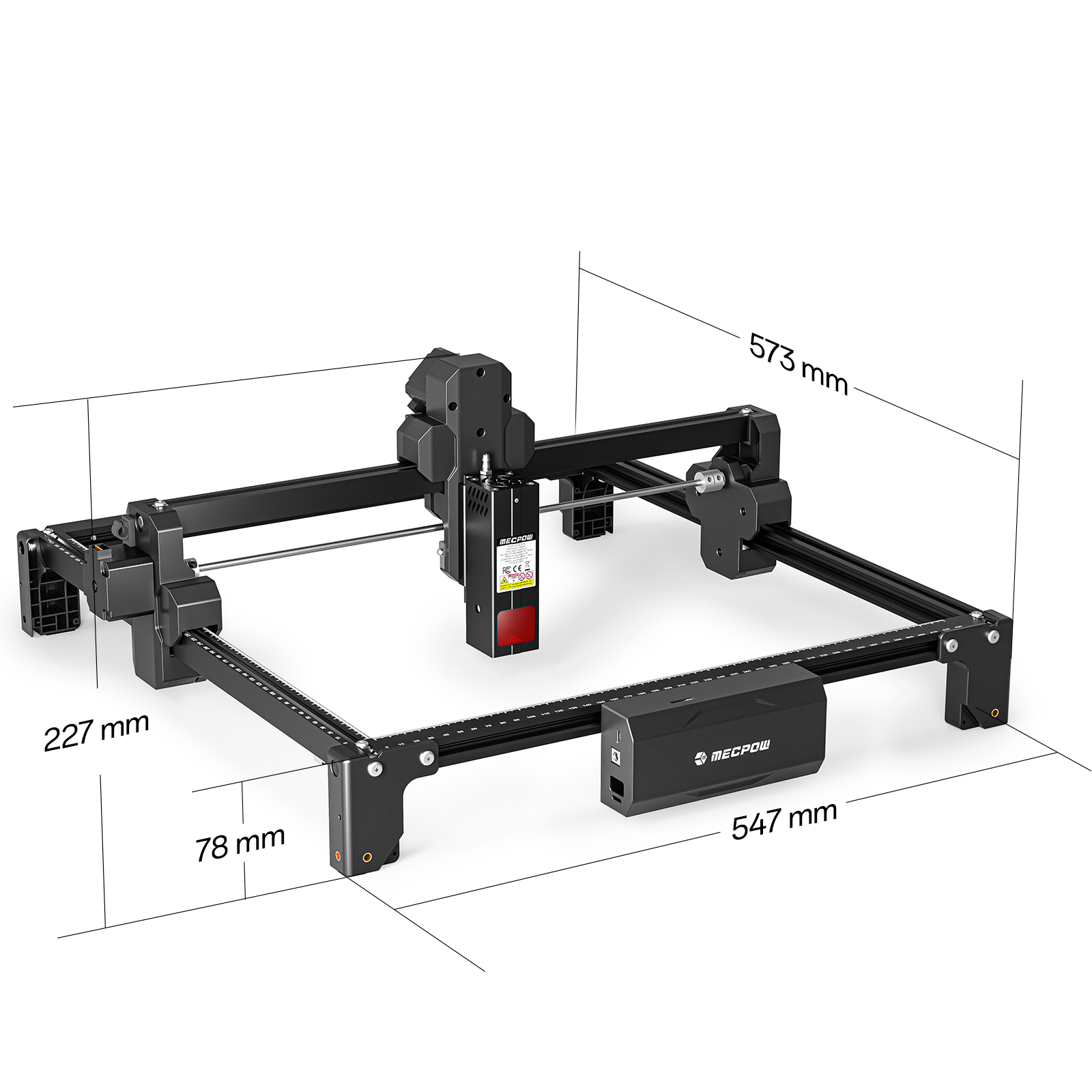
Dimensioni del prodotto (altezza × larghezza × profondità): 547 × 573 × 227 mm
Dimensioni della confezione (altezza × larghezza × profondità): 590 × 330 × 130 mm
Peso del prodotto: 2,8 kg
Dimensioni del prodotto (altezza × larghezza × profondità): 547 × 573 × 227 mm
Dimensioni della confezione (altezza × larghezza × profondità): 590 × 330 × 130 mm
Elenco dei pacchetti
1 asse Y sinistro con scala
1 asse Y destro
1 modulo di controllo frontale con bilancia
1 asse X posteriore
1 x Gruppo asse X
1 x Gruppo asta liscia con giunto
5 x MVite da 5*30 mm
5 x MVite da 5*16 mm
3 x MVite da 5*10 mm con guarnizione
1 x Adattatore di alimentazione
1 x Occhiali
1 chiave esagonale da 2,5 mm
1 chiave esagonale da 3,0 mm
1 laser
1 cavo dati
2 tavole di legno
1 scheda TF
1 lettore di schede
2 fascette per cavi
2 fascette stringicavo
1 x Manuale utente
1 asse Y sinistro con scala
1 asse Y destro
1 modulo di controllo frontale con bilancia
1 asse X posteriore
1 x Gruppo asse X
1 x Gruppo asta liscia con giunto
5 x MVite da 5*30 mm
5 x MVite da 5*16 mm
3 x MVite da 5*10 mm con guarnizione
1 x Adattatore di alimentazione
1 x Occhiali
1 chiave esagonale da 2,5 mm
1 chiave esagonale da 3,0 mm
1 laser
1 cavo dati
2 tavole di legno
1 scheda TF
1 lettore di schede
2 fascette per cavi
2 fascette stringicavo
1 x Manuale utente


Domande frequenti
La macchina per incisione laser supporta l'alimentazione ad aria compressa (pompa ad aria)?
Certamente. Entrambi i moduli da 7W e 12W sono compatibili con l'assistenza ad aria compressa. Si prega di notare che la pompa dell'aria è venduta separatamente. Per risultati di taglio ottimali, consigliamo vivamente di utilizzare l'assistenza ad aria compressa per ridurre al minimo le bruciature e ottenere tagli più puliti e veloci.
Perché i bordi della mia incisione si bruciano quando uso LaserGRBL? Come posso risolvere il problema?
Questo accade solitamente perché la testa laser rallenta quando cambia direzione, causando una permanenza prolungata del laser sui bordi e provocando bruciature eccessive.
Per risolvere questo problema, abilita M4. Modalità di potenza dinamica, che regola automaticamente la potenza del laser in base alle variazioni di velocità.
Percorso: Importa immagine raster → Avanti → Immagine di destinazione → Modalità laser: M4 (Potenza dinamica)
Impostazioni consigliate:
- 7W: Potenza 80% / Velocità 2000 mm/min
- 10W: Potenza 80% / Velocità 300 mm/min
Utilizzando MLa modalità 4, unitamente a impostazioni di velocità e potenza adeguate, può ridurre significativamente i segni di bruciatura e migliorare la qualità dell'incisione.
Perché l'incisione risulta storta? Come posso correggerla?
Questo problema è solitamente causato da un errato allineamento dell'asse X.
Innanzitutto, fai scorrere delicatamente la barra dell'asse X all'indietro fino a farla aderire perfettamente al telaio posteriore. Quindi, verifica visivamente che entrambe le estremità dell'asse X siano in piano.
Se non è in piano, reinstallare la guida dell'asse X:
Prima di installare la barra di guida, spingere completamente il modulo dell'asse X verso la base della macchina, quindi serrare le viti di accoppiamento. In questo modo si garantisce che la barra di guida rimanga parallela al telaio posteriore.
Per una guida passo passo, puoi anche consultare il video tutorial nella sezione FAQ:
https://mecpow.com/apps/frequently-asked-questions?faq-section-id=106141&faq-article-id=480386
Perché l'incisione risulta disallineata o si sposta durante la lavorazione? Come posso risolvere il problema?
Questo problema è solitamente causato da componenti di movimento allentati o ostruiti. È possibile risolverlo seguendo questi passaggi:
- Controllare le cinghie e i giunti: Assicurati che le cinghie e i giunti X/Y siano ben serrati. Componenti allentati possono causare spostamenti. Puoi consultare il video di regolazione nella sezione FAQ per ulteriori indicazioni. https://mecpow.com/apps/frequently-asked-questions?faq-section-id=106141&faq-article-id=480386
- Verificare il movimento del motore (a motore spento): Scollega l'alimentatore, quindi muovi delicatamente gli assi a mano per verificare che i motori si muovano senza intoppi. Se un motore risulta bloccato o non si muove correttamente, potrebbe essere necessario sostituirlo.
- Ispezionare ruote e binari: Verifica se le ruote sono danneggiate o se ci sono detriti sui binari. Sostituisci le ruote danneggiate e rimuovi polvere o ostruzioni per garantire un movimento fluido.
Perché la mia incisione risulta sfocata o poco nitida? Come posso risolvere il problema?
Questo problema è solitamente causato dalla messa a fuoco, dalle condizioni dell'obiettivo o dalle impostazioni. Prova a seguire questi passaggi:
- Controllare e pulire la lente: Assicurati che l'ugello e la lente protettiva siano puliti. Se sono presenti polvere o residui, puliscili seguendo il tutorial. Se la lente è danneggiata, dovrà essere sostituita.
- Assicurati che la messa a fuoco sia corretta: Una messa a fuoco errata è una delle cause più comuni di incisioni sfocate. Utilizzare il blocco di messa a fuoco come indicato e assicurarsi che la superficie del materiale sia piana e uniforme.
- Verificare le prestazioni dell'assistenza pneumatica (se si utilizza una pompa ad aria): L'assistenza del flusso d'aria migliora la qualità dell'incisione. Se il flusso d'aria è debole, i risultati potrebbero apparire poco nitidi. Assicurarsi che il flusso d'aria sia impostato al massimo e verificare che la presa d'aria non sia ostruita.
- Verifica le impostazioni del software: Impostazioni di potenza errate possono compromettere la nitidezza:
In LightBurn, impostato Massimo S-Valore = 1000
In LaserGRBL, impostato Potenza massima = 1000 - Verifica se il modulo laser è allentato: Scuoti delicatamente il modulo laser. Se lo senti allentato, stringi le viti e assicurati che rimanga in piano.
Perché il mio computer non rileva il dispositivo? / Perché il software non si connette?
Questo problema è solitamente causato da problemi di connessione o di configurazione. Prova quanto segue:
- Verifica l'installazione del driver: Assicurati che il driver corretto sia installato sul tuo computer.
- Verifica le impostazioni di connessione: Assicurarsi che la velocità di trasmissione sia impostata su 115200 e il corretto Porta COM (ad esempio, COM3) viene selezionato nel software.
- Controlla il cavo USB: Assicurati che il cavo USB sia collegato correttamente e non danneggiato. Se necessario, prova un cavo diverso.
Perché il laser non si accende o la sua potenza diminuisce dopo aver avviato un lavoro?
Questo problema è solitamente legato alle condizioni dell'obiettivo o al collegamento di alimentazione. Prova quanto segue:
- Controllare e pulire la lente: Se l'ugello o la lente protettiva sono sporchi, possono bloccare o indebolire il laser. Pulirli seguendo il tutorial. Se la lente è danneggiata, dovrà essere sostituita.
- Verifica il cablaggio e l'alimentazione: Assicurarsi che il cavo collegato al modulo laser sia ben saldo. Provare a scollegarlo e ricollegarlo. Se la spia sul modulo laser è spenta, verificare se il pulsante di accensione della macchina è illuminato. In caso contrario, potrebbe essere necessario sostituire l'alimentatore.
Quali materiali può avere l'X3S Incidere? Ci sono materiali che dovrei evitare?
Materiali di supporto:
L'X3S può incidere una vasta gamma di materiali, tra cui legno, acrilico, ceramica, tessuto, bambù, fogli di plastica, cuoio, frutta, pane, pietra/ardesia, acciaio inossidabile, E bicchiere (Nota: il vetro deve essere rivestito con vernice nera prima dell'incisione).
Materiali da evitare:
Fare non Incidere metalli altamente riflettenti (come superfici a specchio). Questi possono riflettere il raggio laser verso il modulo e danneggiare il diodo, causando l'arresto del laser.
Perché le dimensioni dell'incisione sono diverse da quelle impostate nel software?
Questo problema è solitamente causato da impostazioni errate dell'area di lavoro o dall'attivazione della modalità rotativa.
- Controllare l'area di incisione: L'X3S ha un'area di lavoro di 360 × 360 mmAssicurati che il tuo progetto rimanga all'interno di questo intervallo per evitare problemi di limiti o ridimensionamenti imprevisti.
- Verificare se la modalità rotativa è abilitata: Se il tuo progetto appare compresso o distorto, La modalità rotativa può essere attivata. In LightBurn, vai alle impostazioni e assicurati “Abilitare il Rotativo” è spento.