

Very good
New Arrival
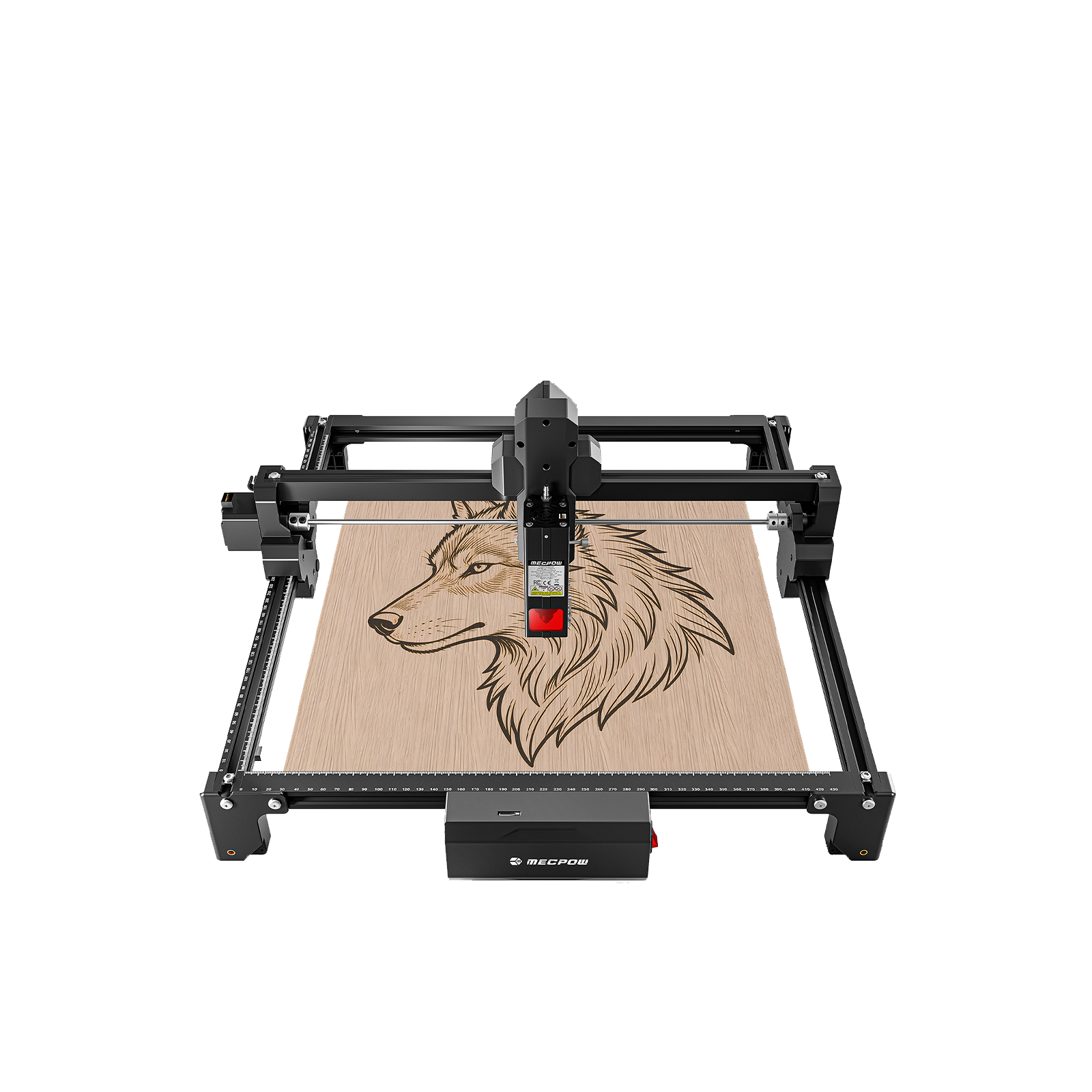
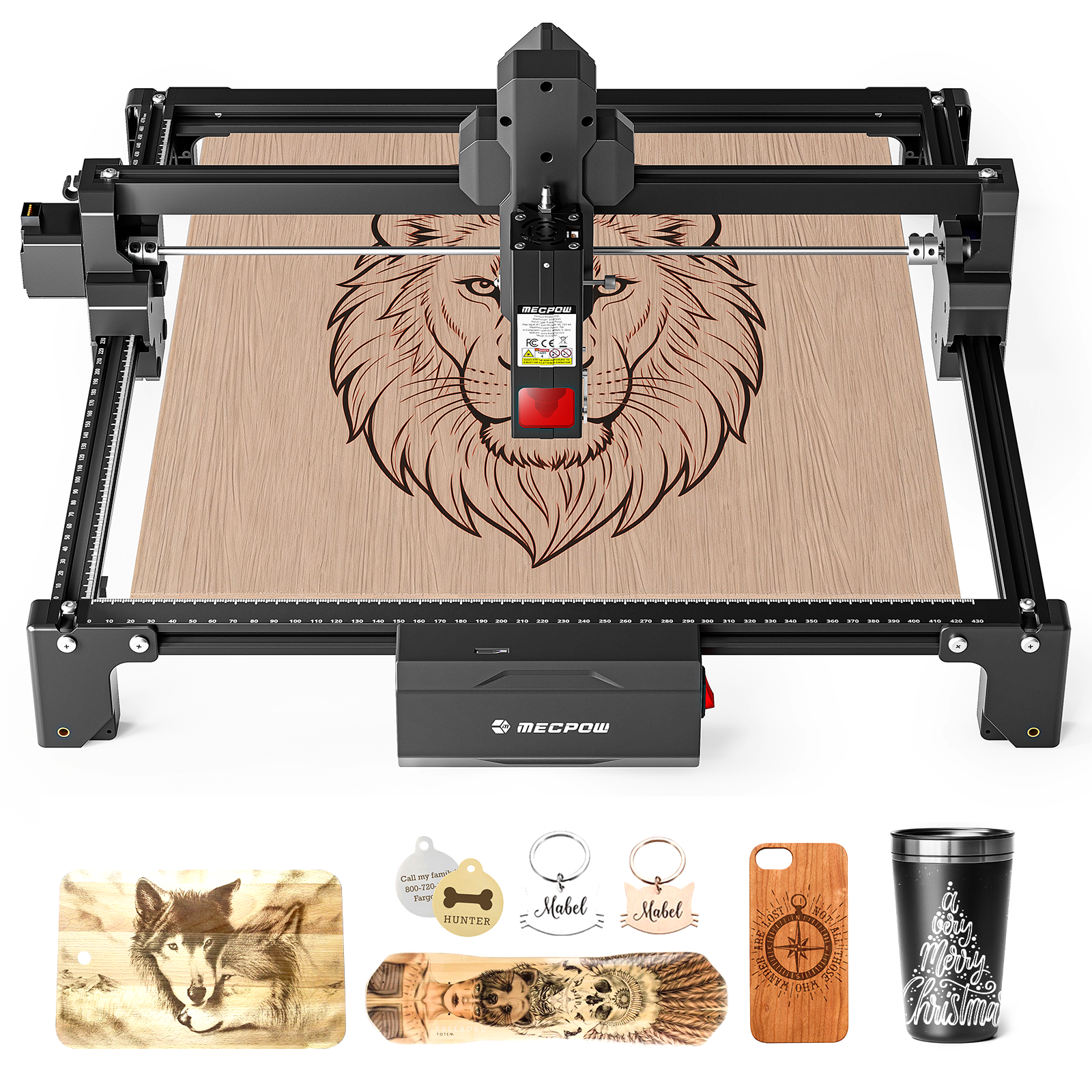
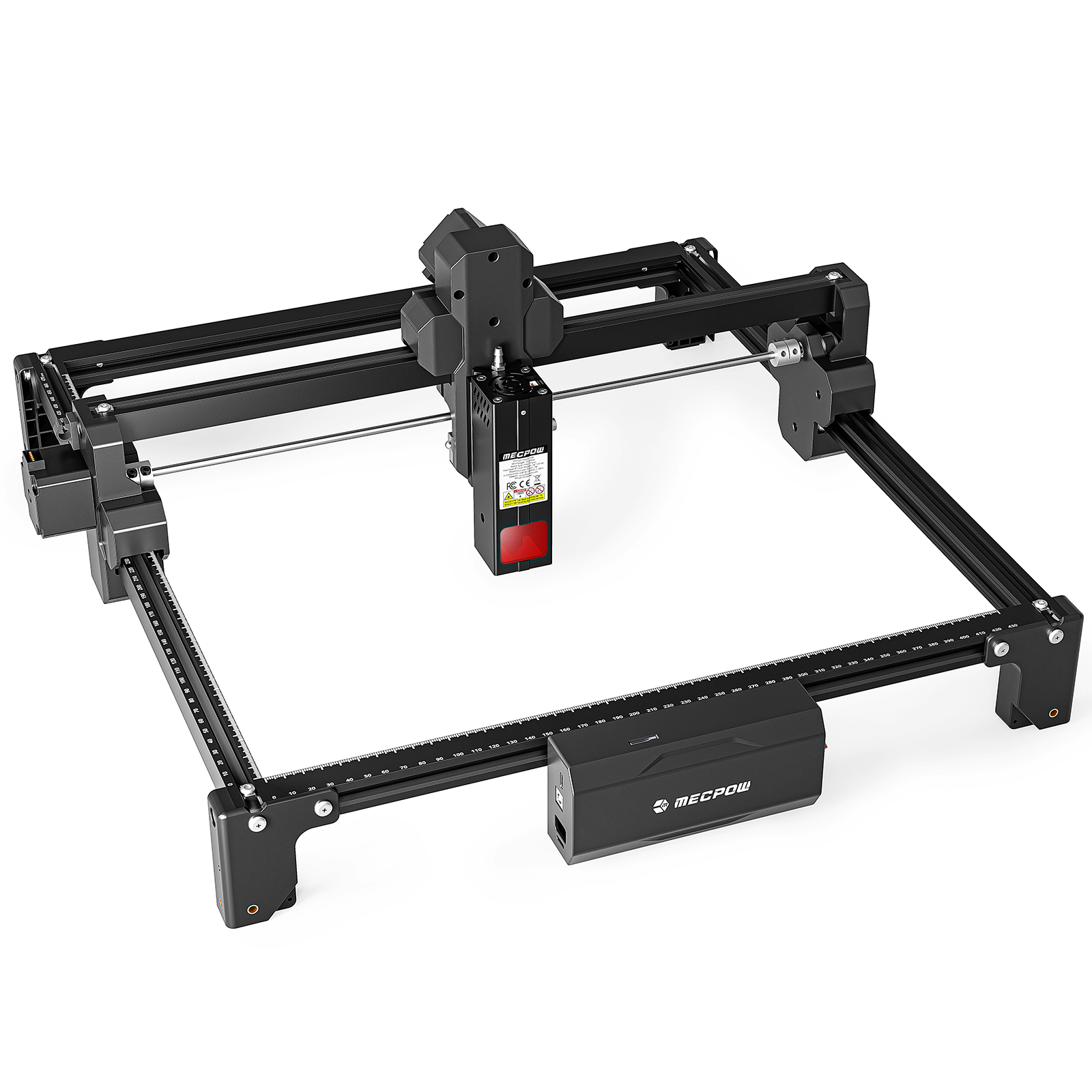
Mecpow X3S 12-W-Lasergravierer
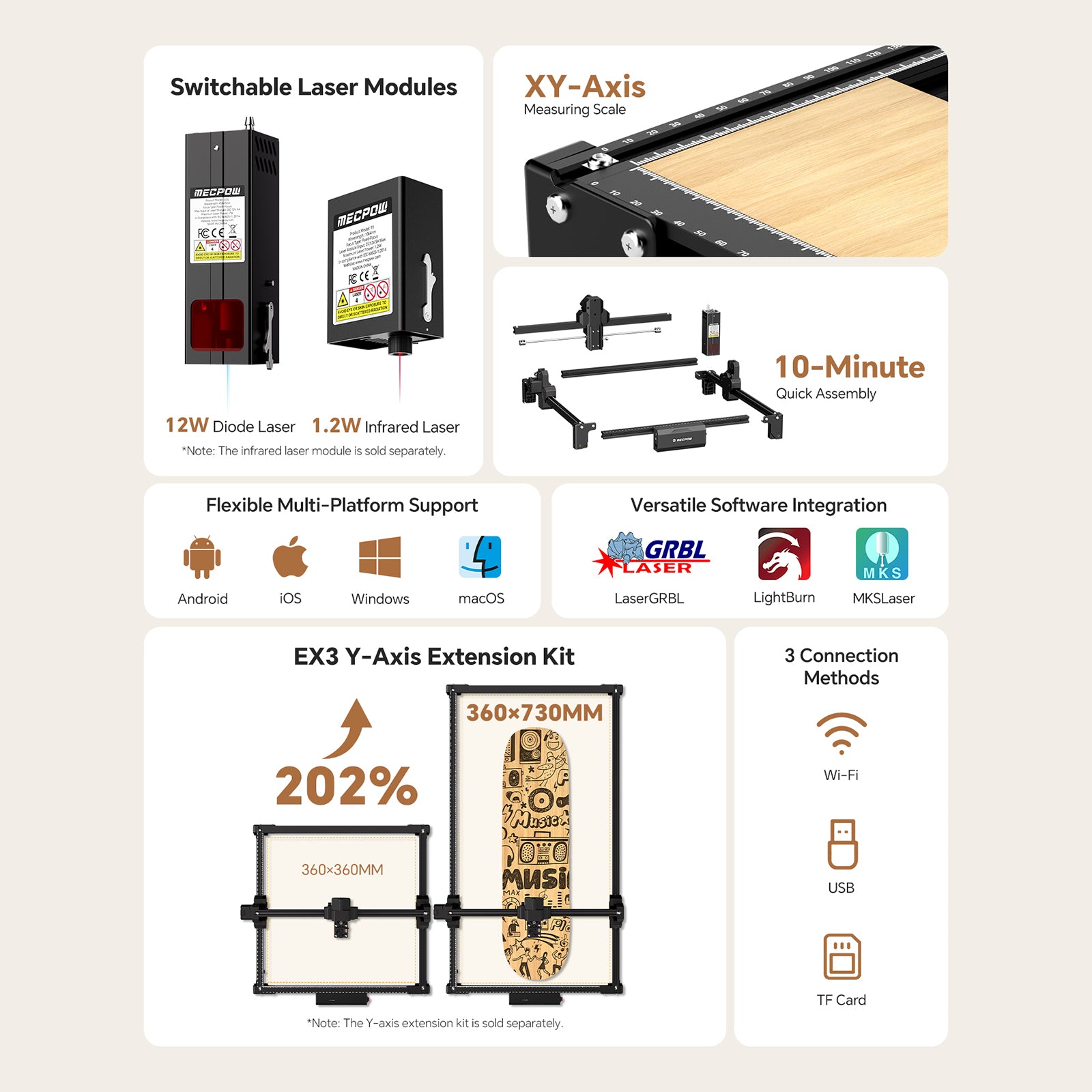
● Arbeitsbereich von 360×360 mm, erweiterbar auf 360×730 mm für große Projekte und Serienfertigung.
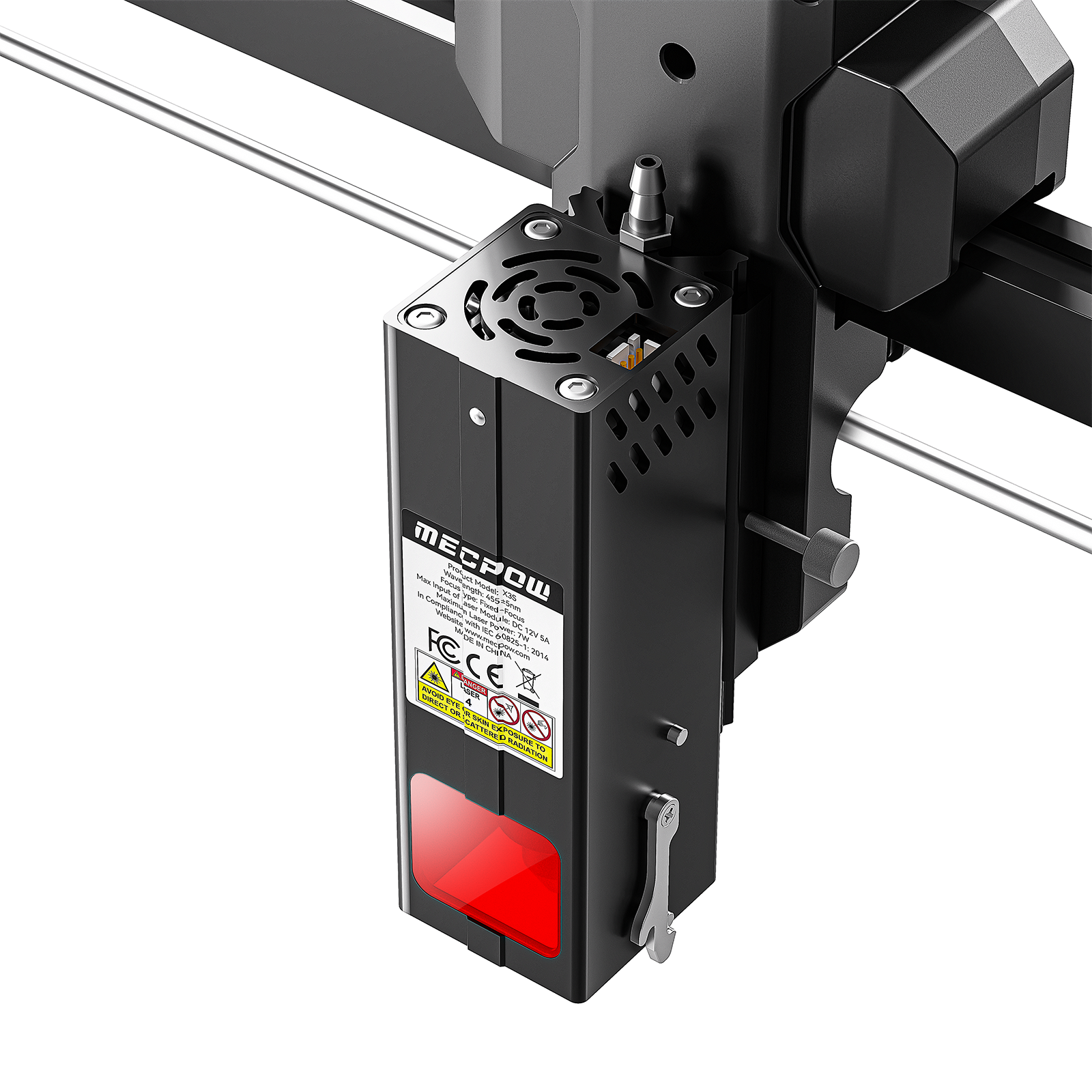
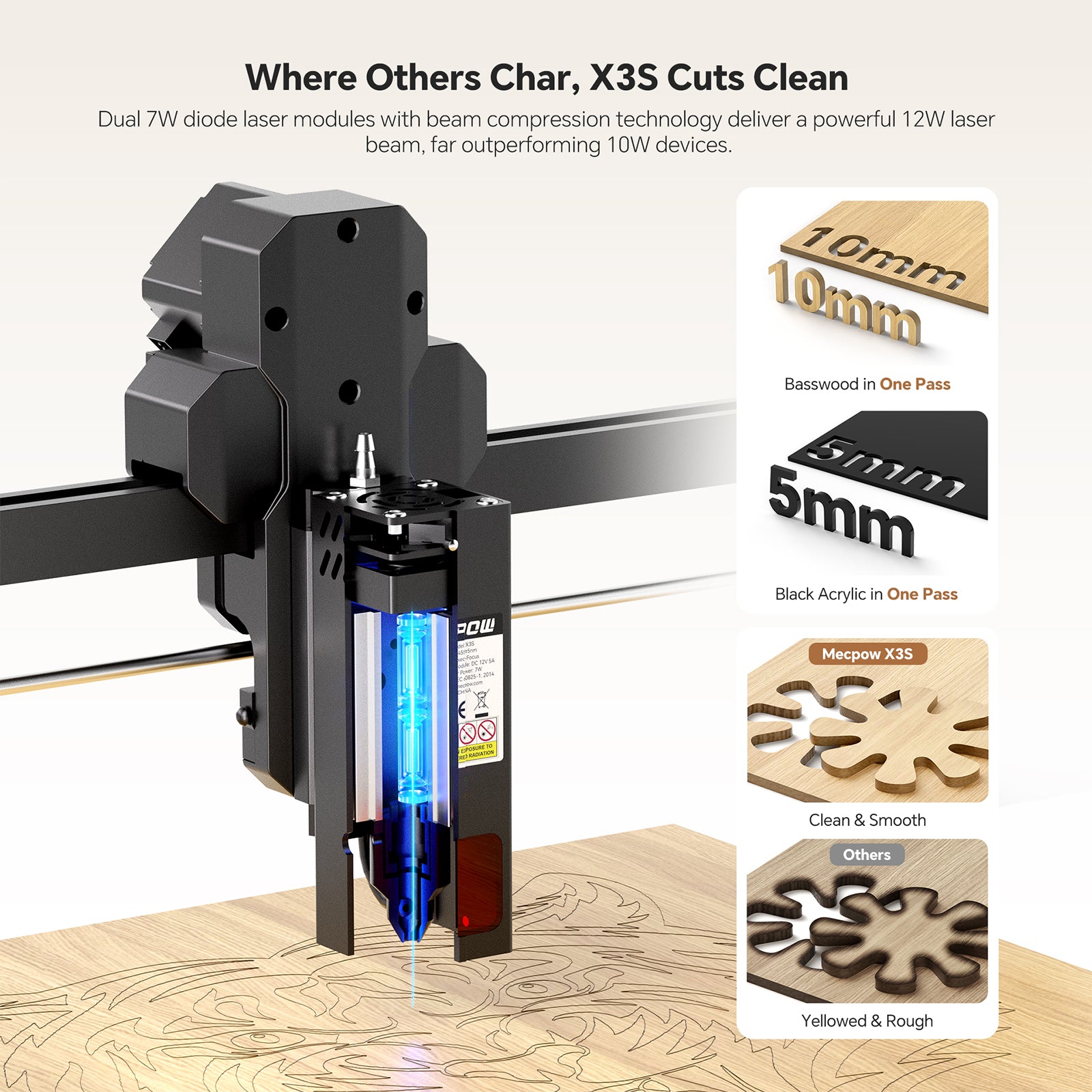
● Zwei 7-W-Diodenlasermodule liefern eine Ausgangsleistung von 12 W für müheloses Schneiden und Gravieren.
● Sein 12-W-Diodenlasermodul kann mit einem optionalen 1,2-W-Infrarotmodul kombiniert werden, um über 300 Materialien zu gravieren.
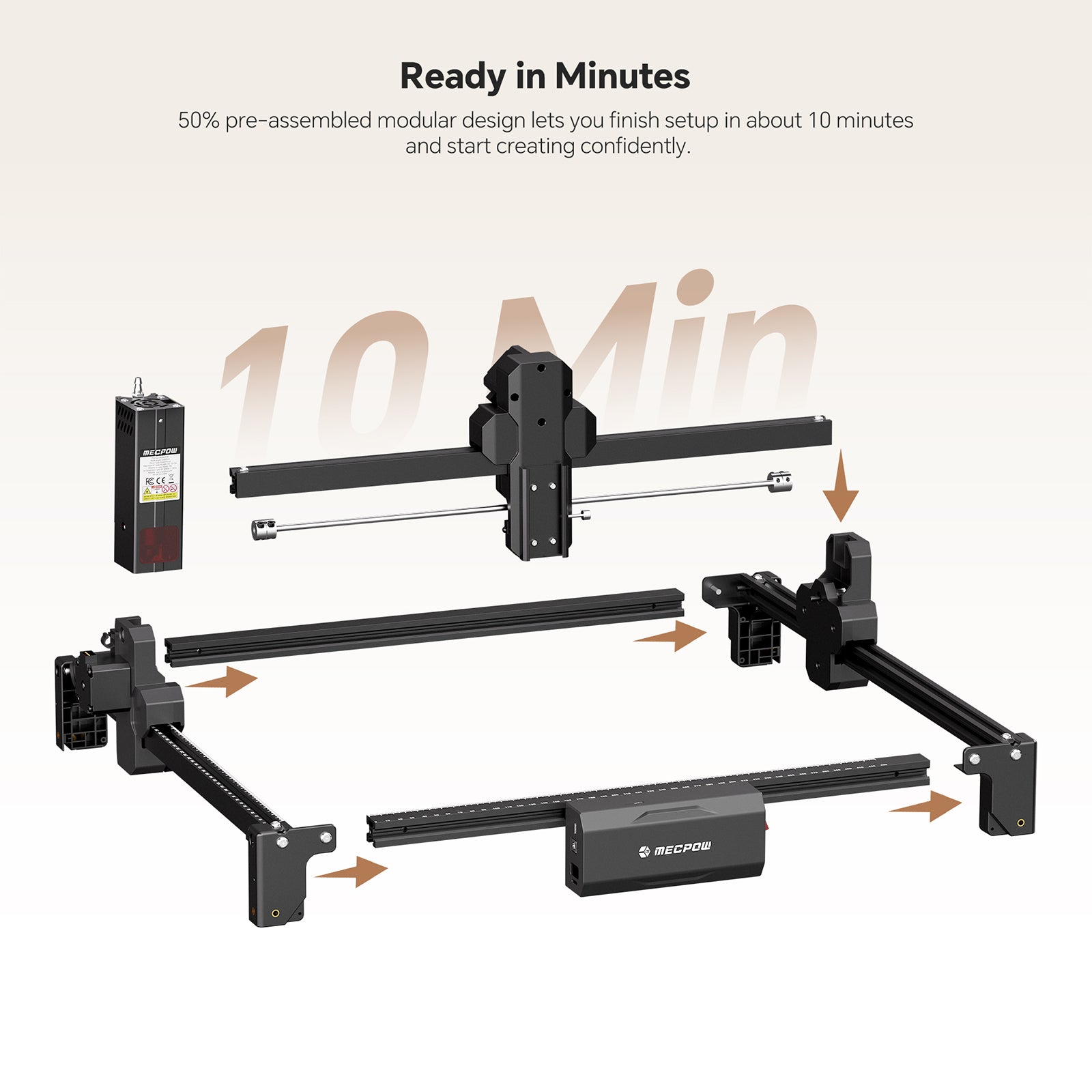
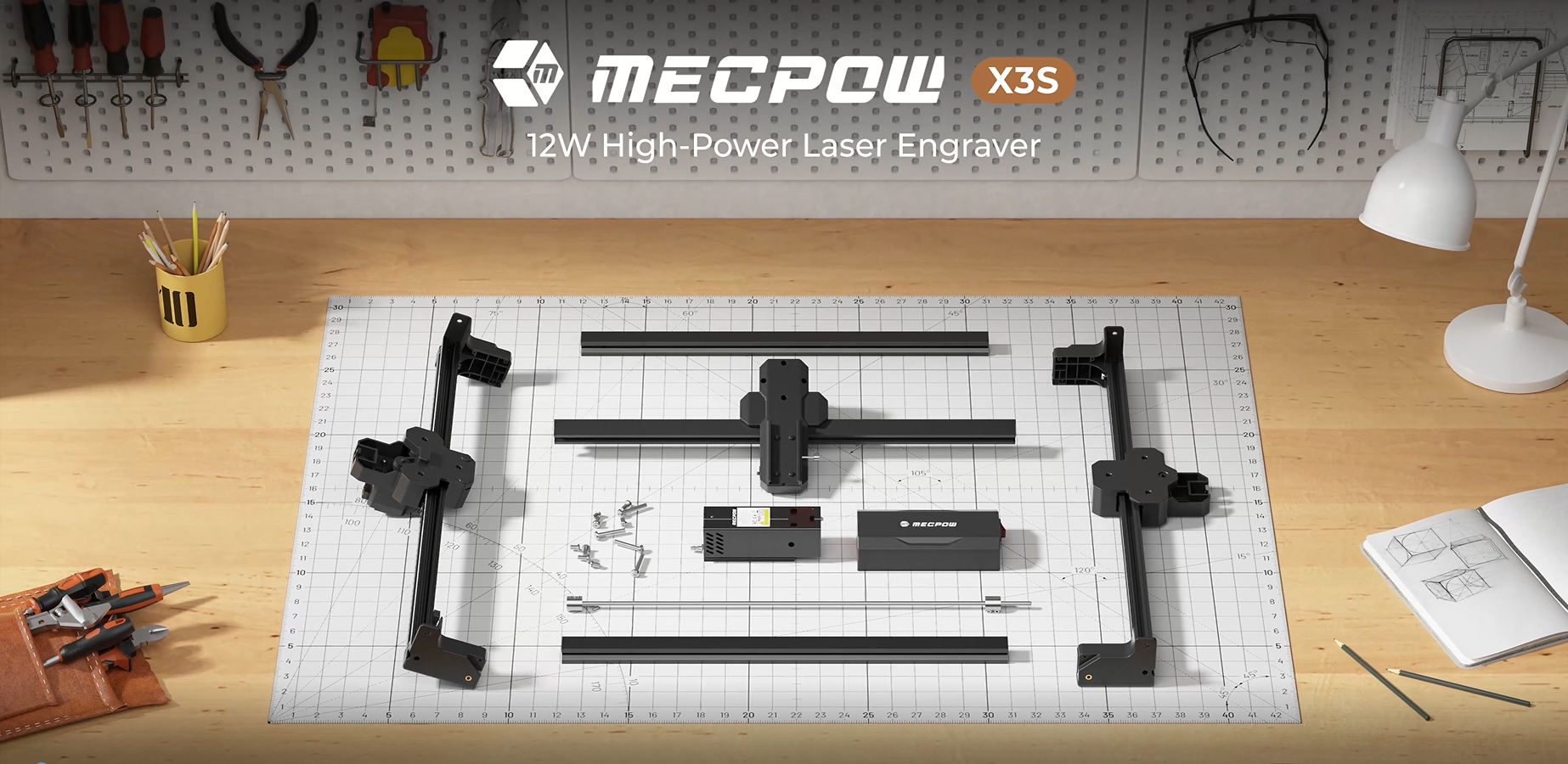
● Zu 50 % vormontiert, in nur 10 Minuten einsatzbereit.
● Ausgestattet mit Kippschutz und einer abnehmbaren Laserschutzabdeckung für erhöhte Betriebssicherheit.
● Kompatibel mit den Rotationswalzenmodulen G3 Pro/G5, dem Luftreiniger P50, dem Lasergravierergehäuse FC1 und der 5-Megapixel-Kamera MC5.
Kostenloser Versand bei Bestellungen über 39,99 $. Mecpow.com versendet mit UPS, DHL, DPD, GLS und per Einschreiben.
Sorgenfreier Kundendienst: Mecpow bietet 12 Monate Garantie auf die Hauptkomponenten von Lasergravurmaschinen. Weitere Informationen finden Sie in unseren Garantiebedingungen. Garantiebestimmungen für weitere Details.
Unser Kundensupport ist von Montag bis Freitag von 9:00 bis 18:00 Uhr UTC+8 erreichbar.
Mecpow X3S 12-W-Lasergravierer
Angebot$266.99

Vom Nullpunkt zum Umsatz. Für alle geeignet.
12-W-Hochpräzisions-Lasergravierer

12 W Laserleistung

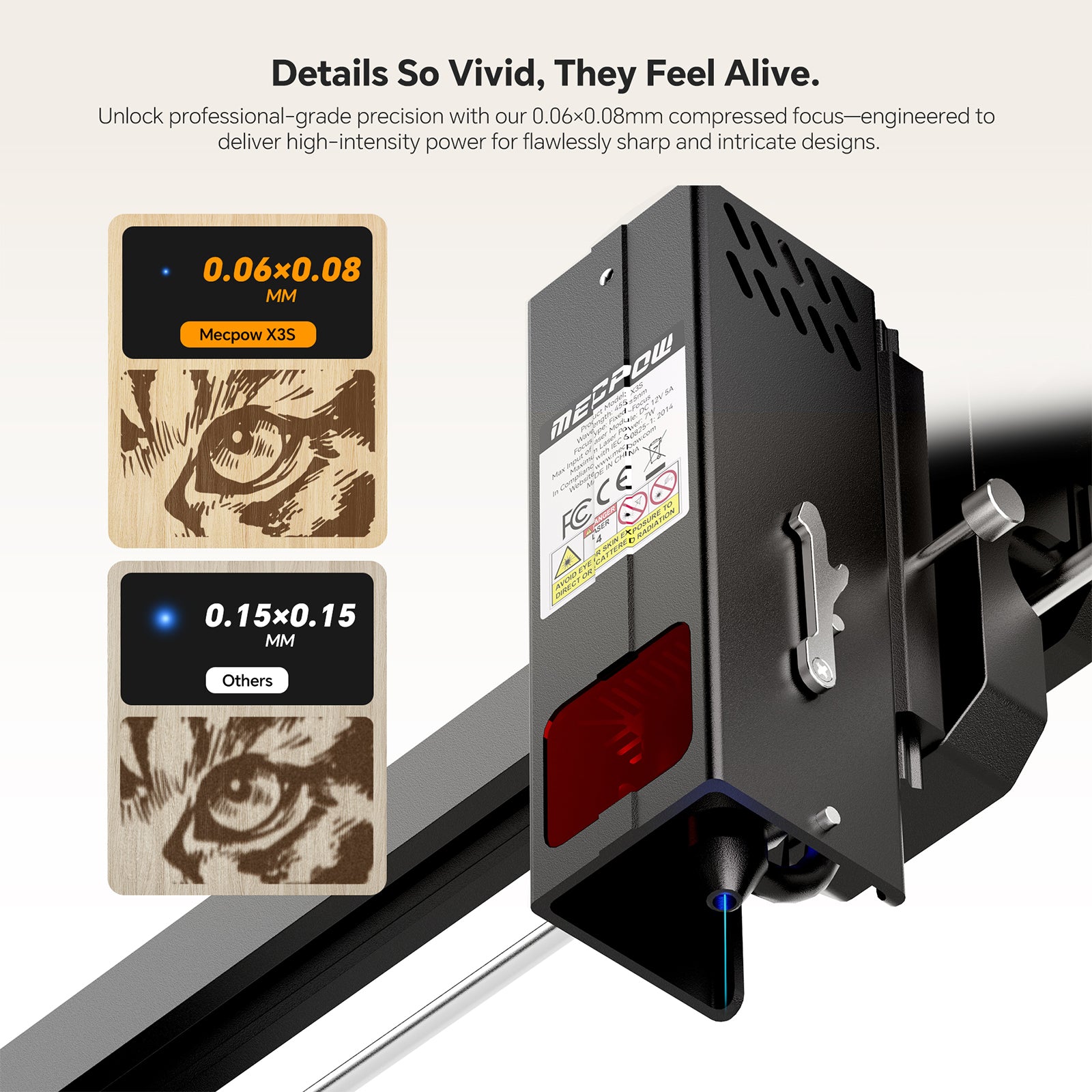
0,06 x 0,08 mm Laserfleck

Maximale Gravurfläche: 360 x 360 mm

Multikompatibilität

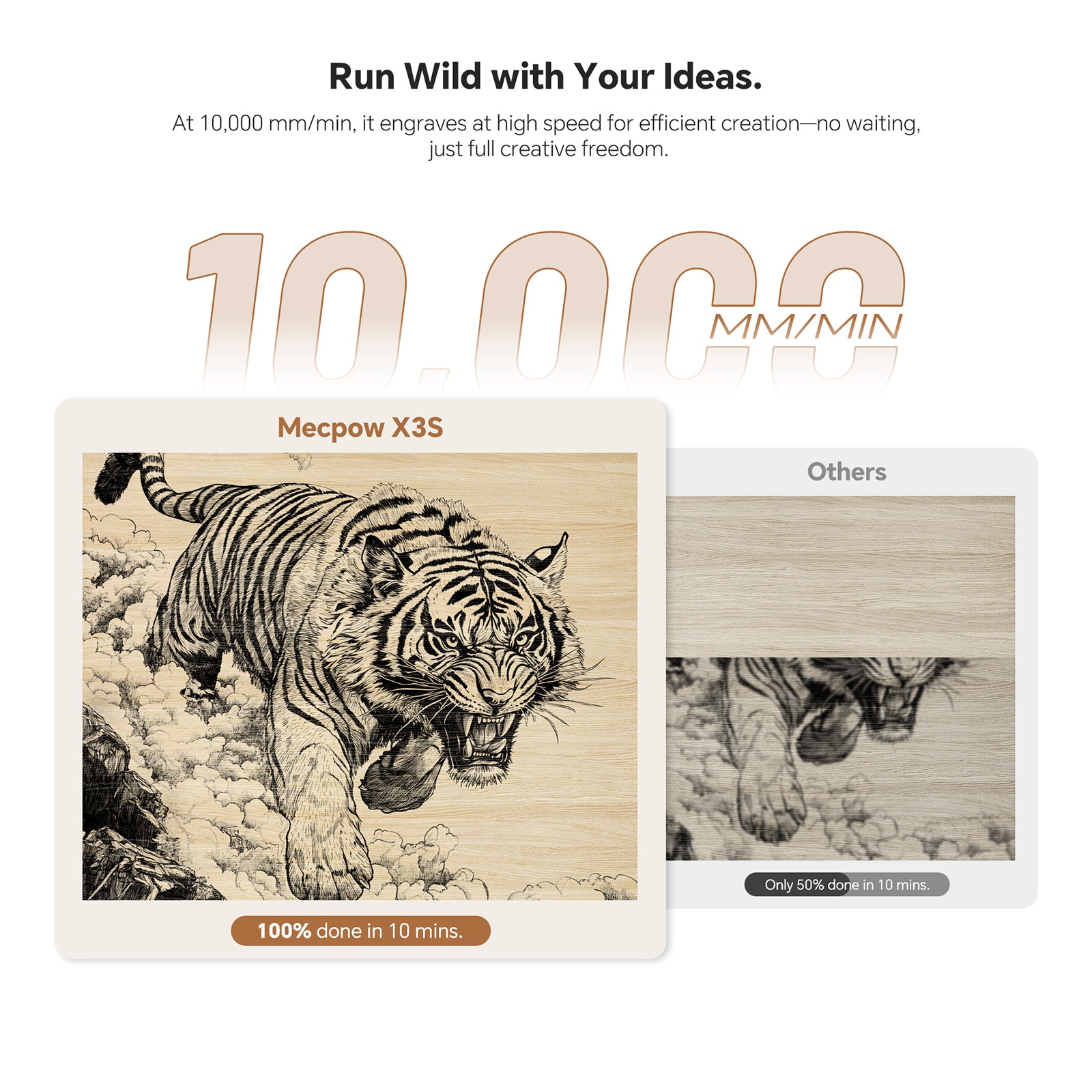
10.000 mm/min Schnellgravur


Zwei 7-Watt-Diodenlasermodule mit Strahlkompressionstechnologie liefern einen leistungsstarken 12-Watt-Laserstrahl, der 10-Watt-Geräte bei Weitem übertrifft.

Mit einer Geschwindigkeit von 10.000 mm/min graviert sie in hoher Geschwindigkeit für effizientes Gestalten – kein Warten, nur volle kreative Freiheit.

Erreichen Sie professionelle Präzision mit unserem 0,06×0,08 mm komprimierten Fokus – entwickelt für höchste Leistung und gestochen scharfe, detailreiche Designs.
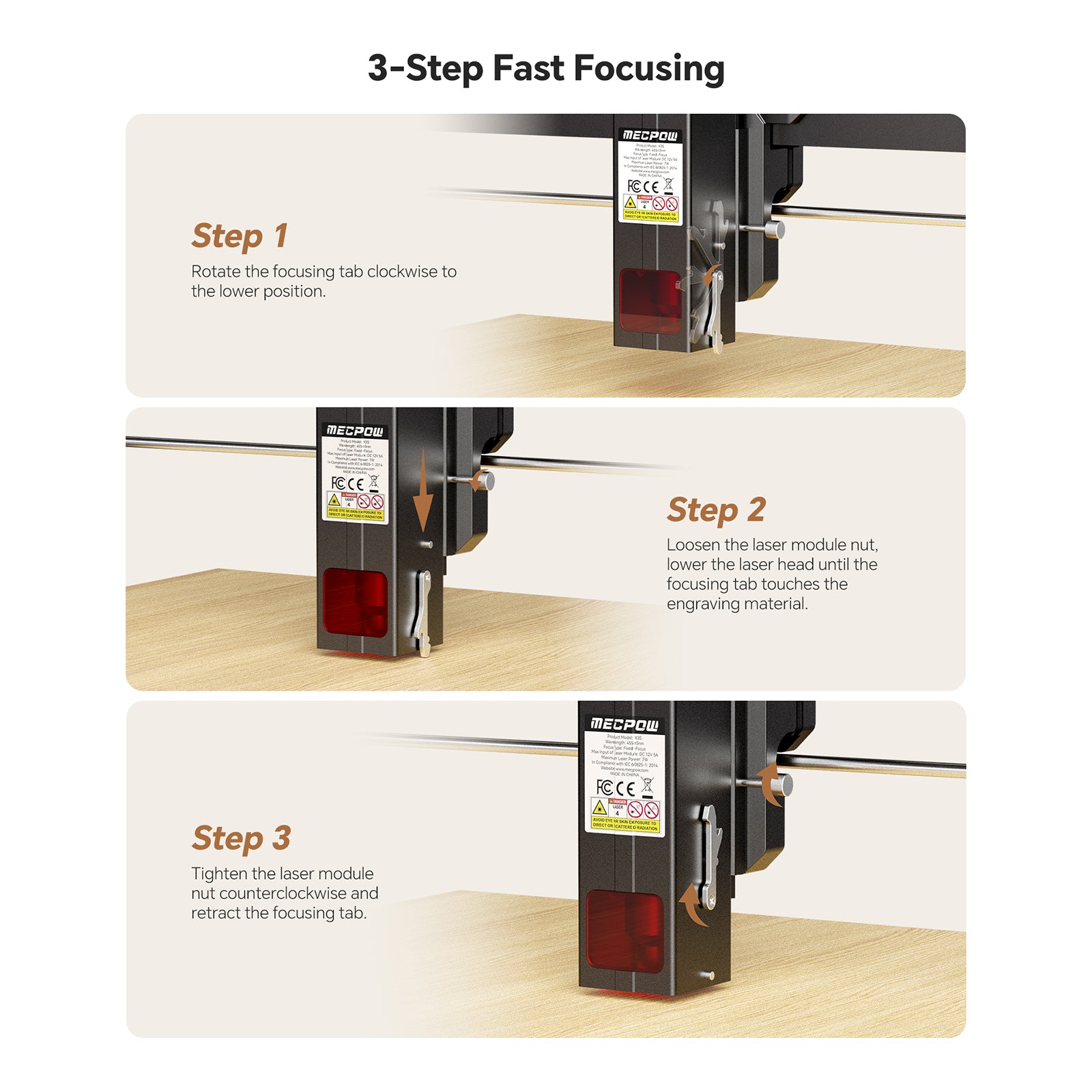
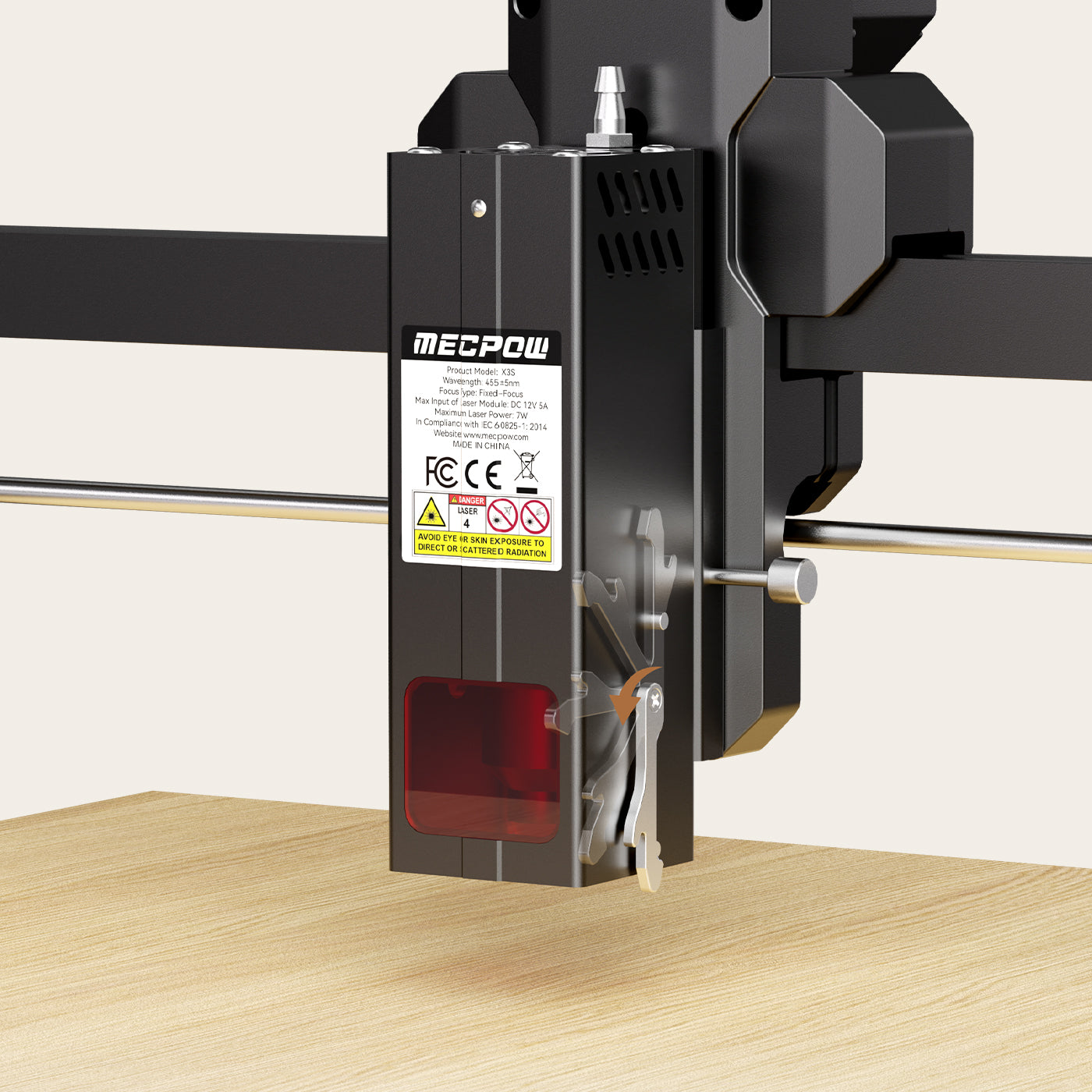
Schnellfokussierung in 3 Schritten
Schritt 1
Drehen Sie die Fokussierlasche im Uhrzeigersinn auf
die untere Position.
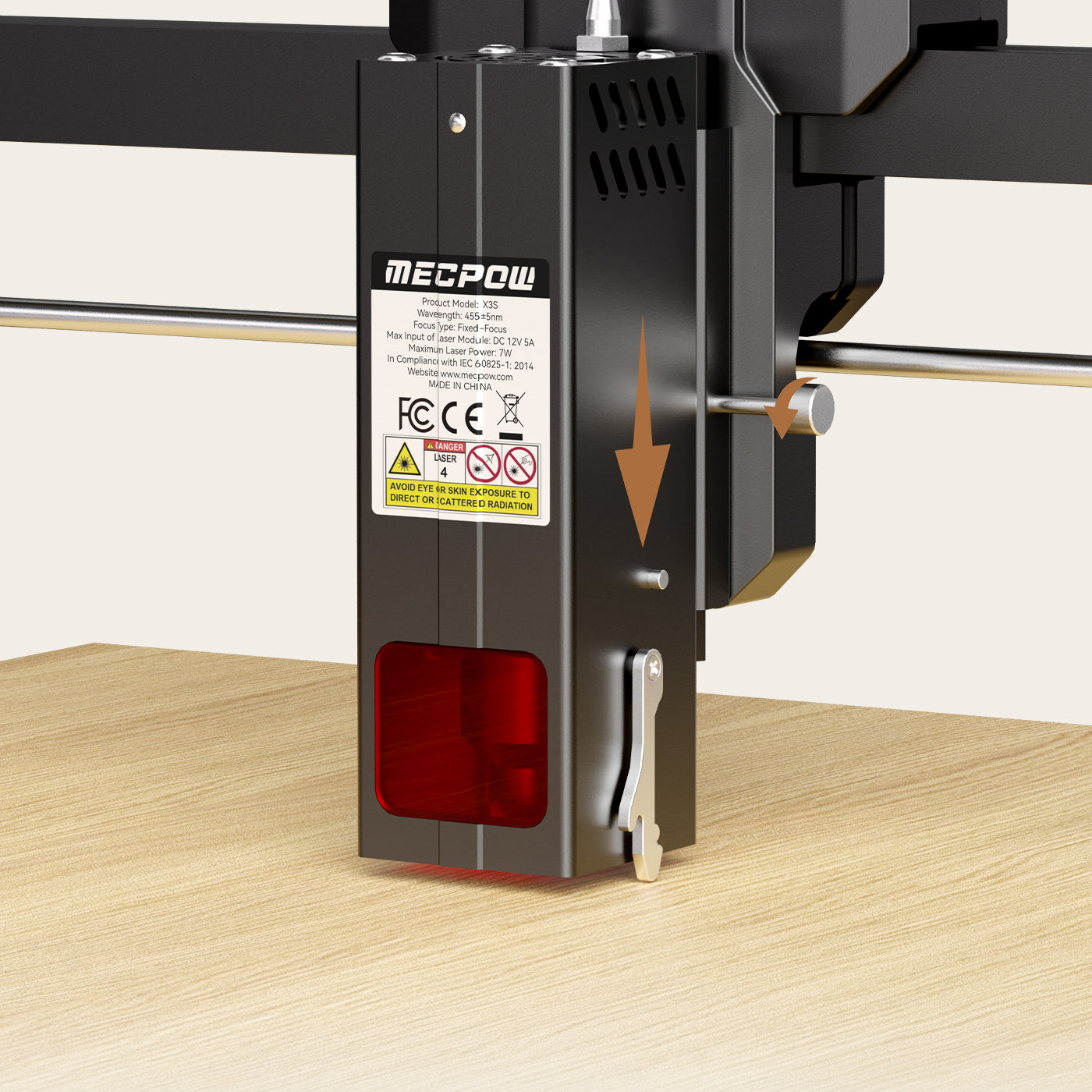
Schritt 2
Lösen Sie die Mutter des Lasermoduls und senken Sie den Laserkopf ab, bis die Fokussierlasche das Gravurmaterial berührt.
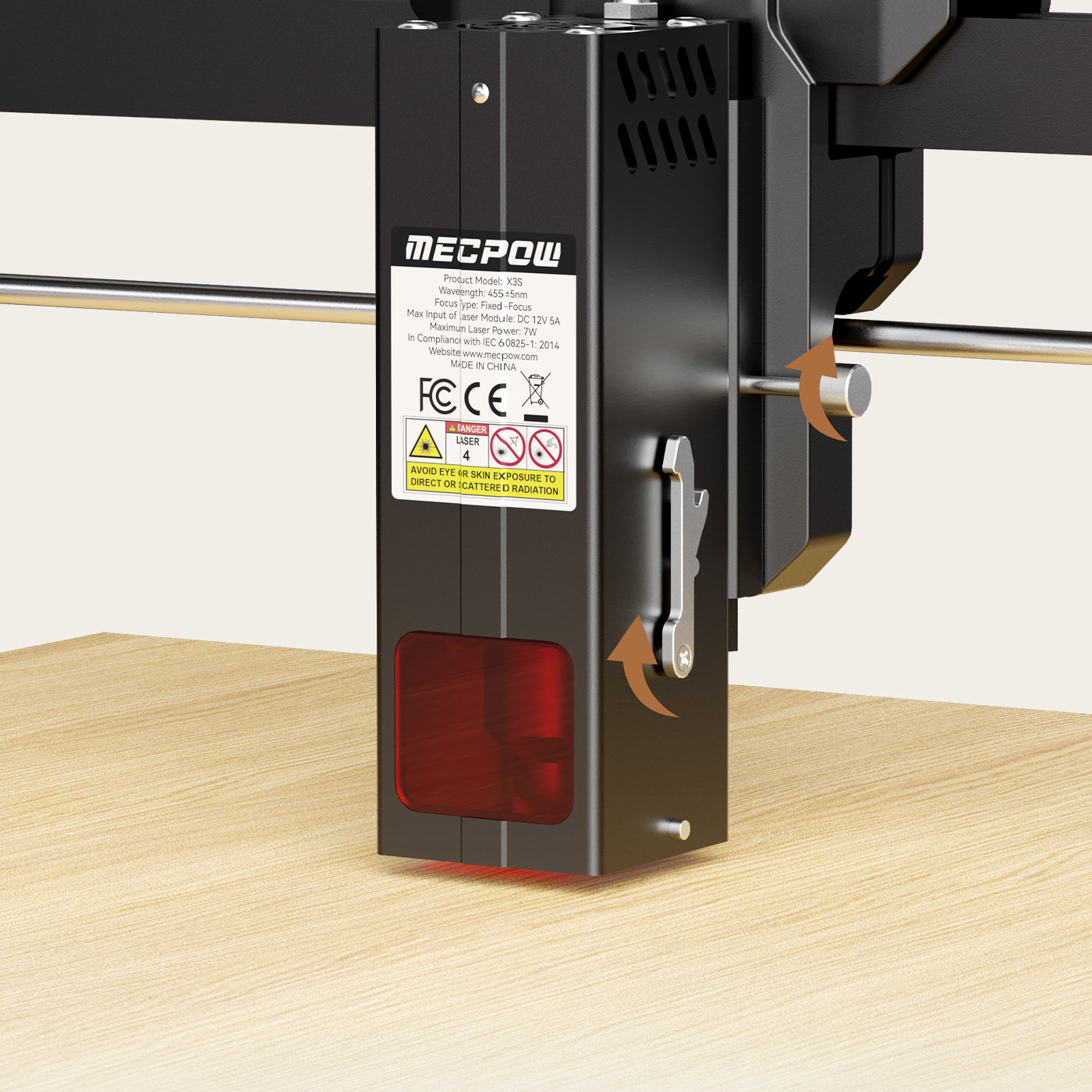
Schritt 3
Die Mutter des Lasermoduls gegen den Uhrzeigersinn festziehen und die Fokussierlasche zurückziehen.
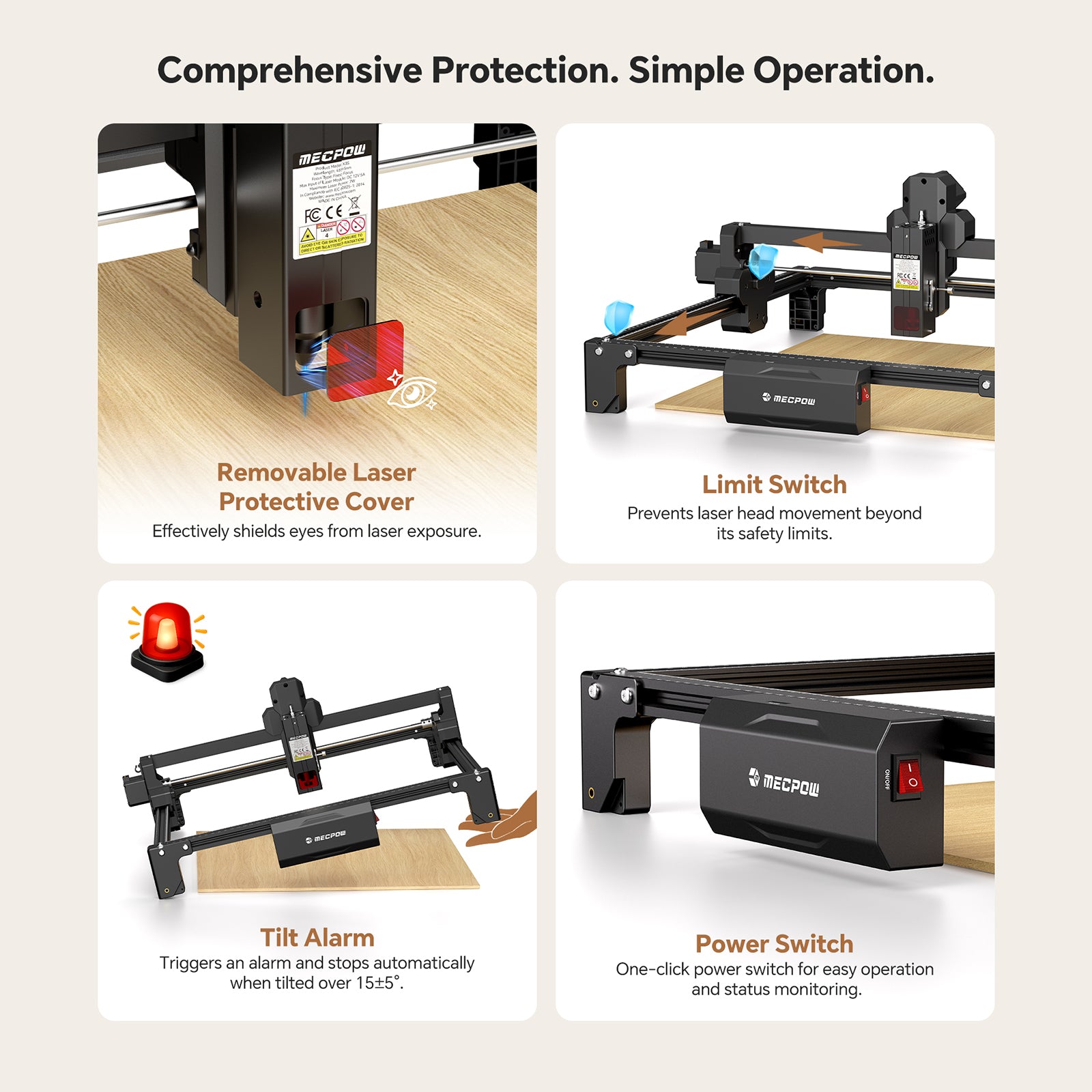
Umfassender Schutz. Einfache Bedienung.
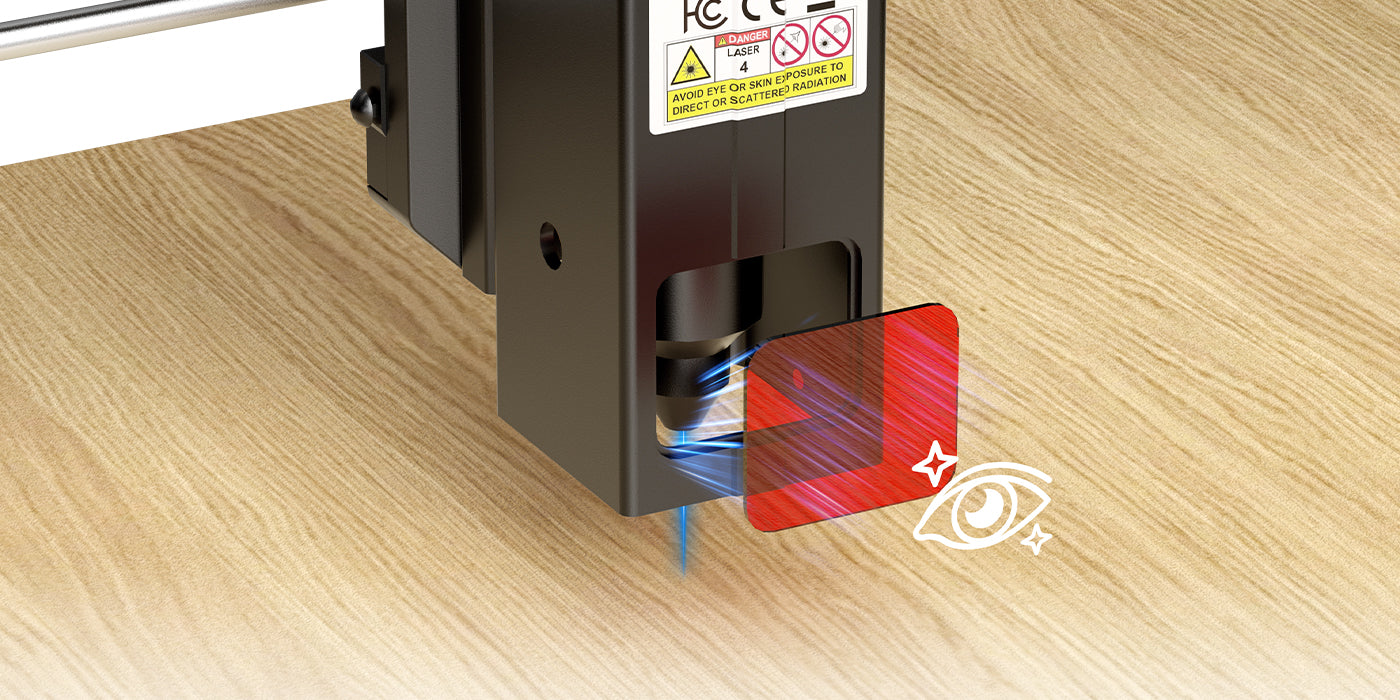
Abnehmbare Laserschutzabdeckung
Schützt die Augen wirksam vor Laserstrahlung.
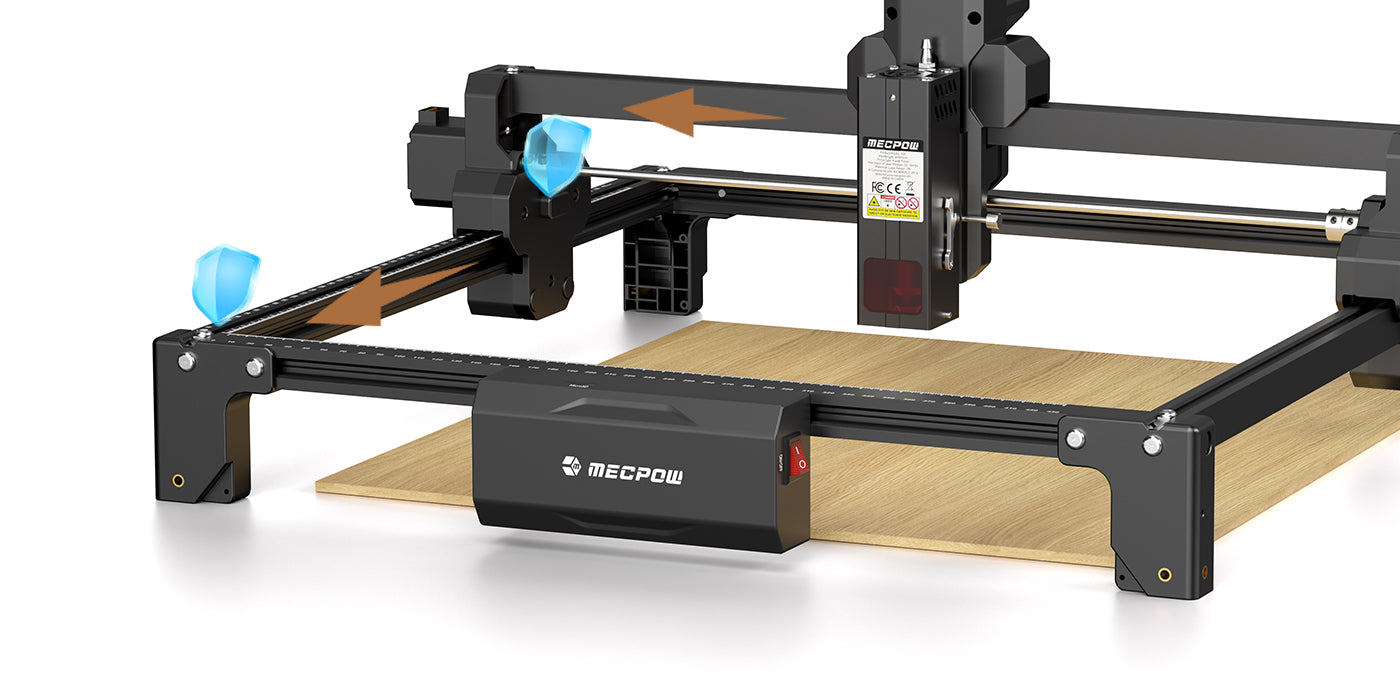
Endschalter
Verhindert, dass sich der Laserkopf über die Sicherheitsgrenzen hinaus bewegt.
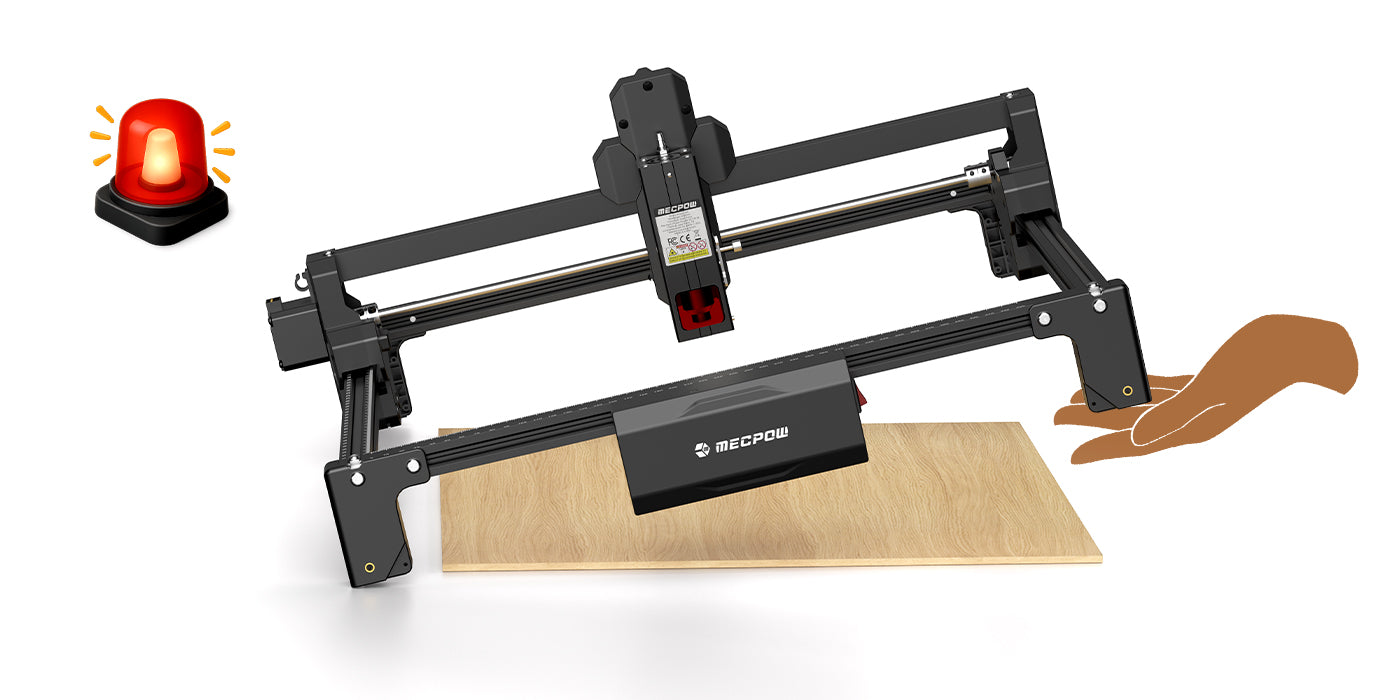
Neigungsalarm
Löst einen Alarm aus und stoppt automatisch, wenn die Neigung 15±5° überschreitet.
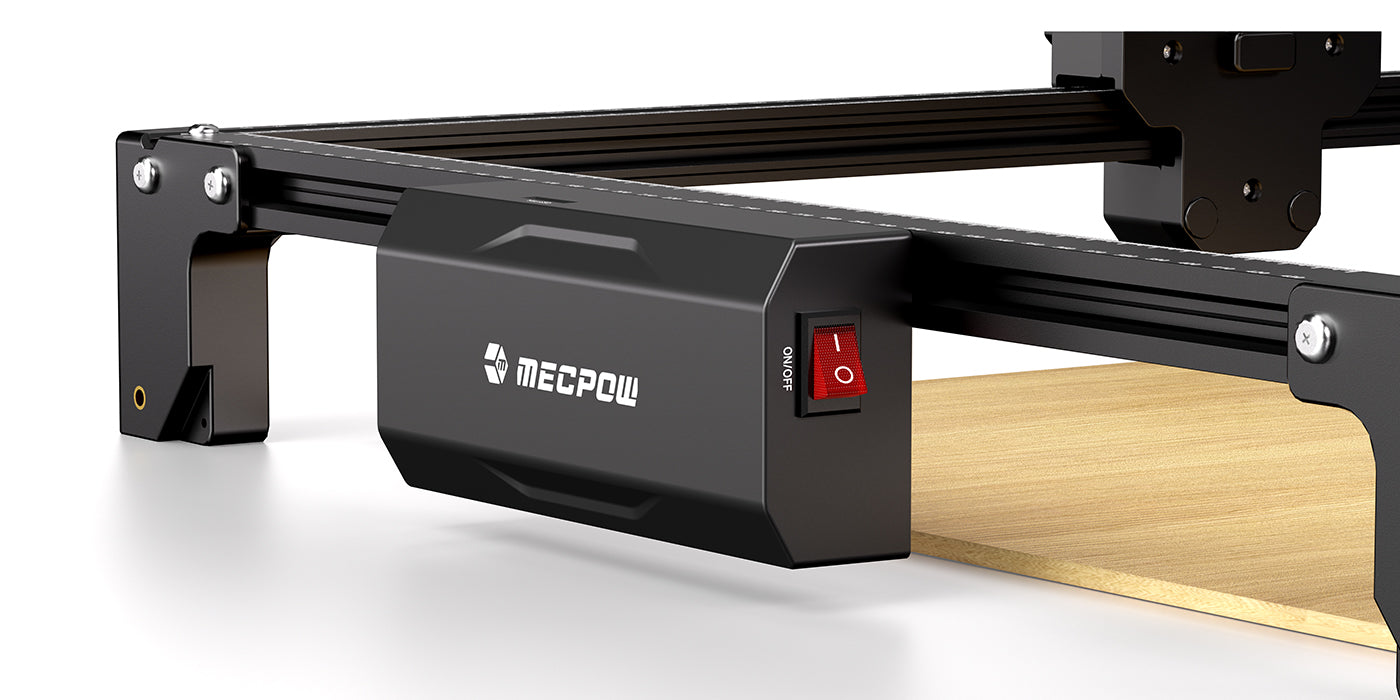
Stromschalter
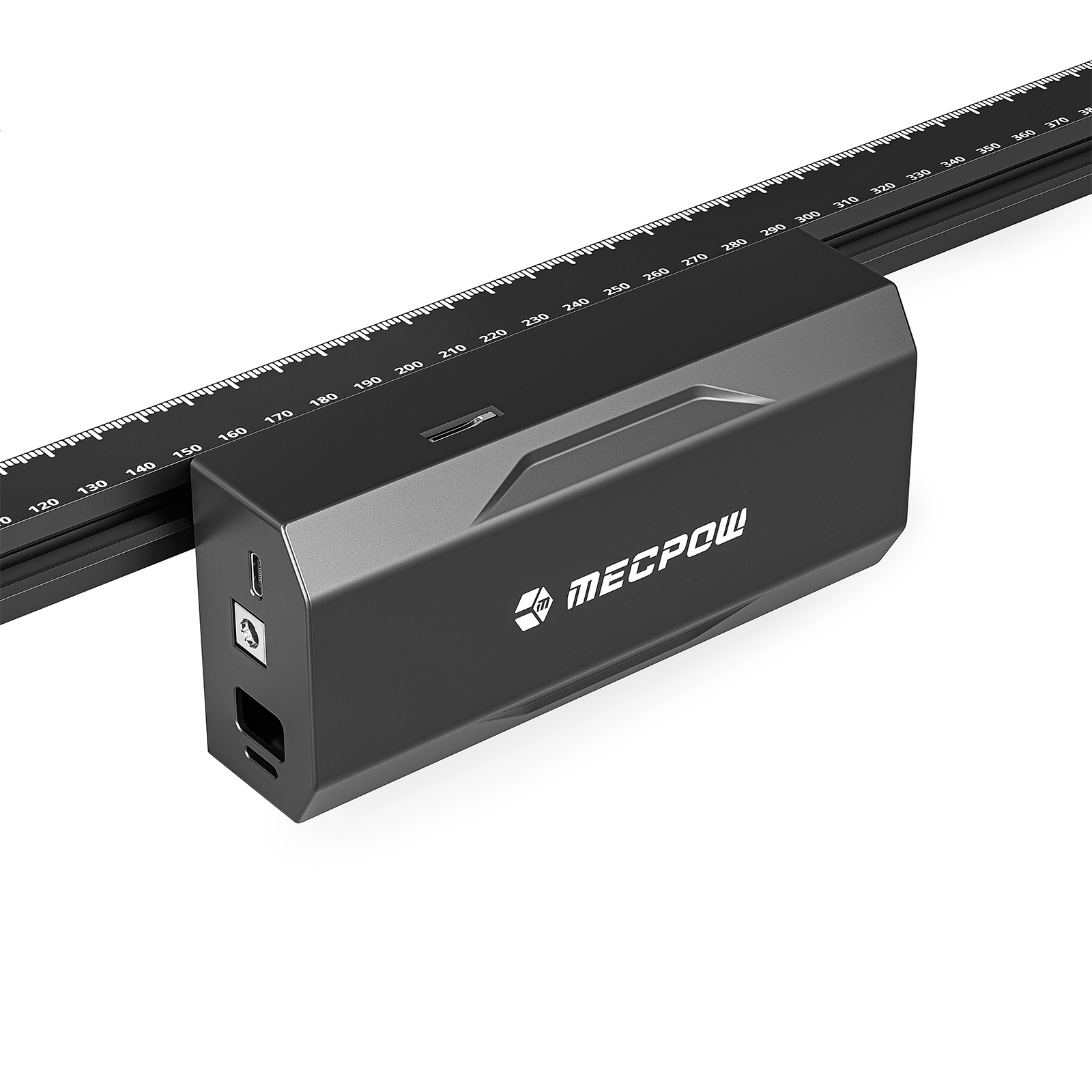
Ein-Klick-Netzschalter für einfache Bedienung und Statusüberwachung.

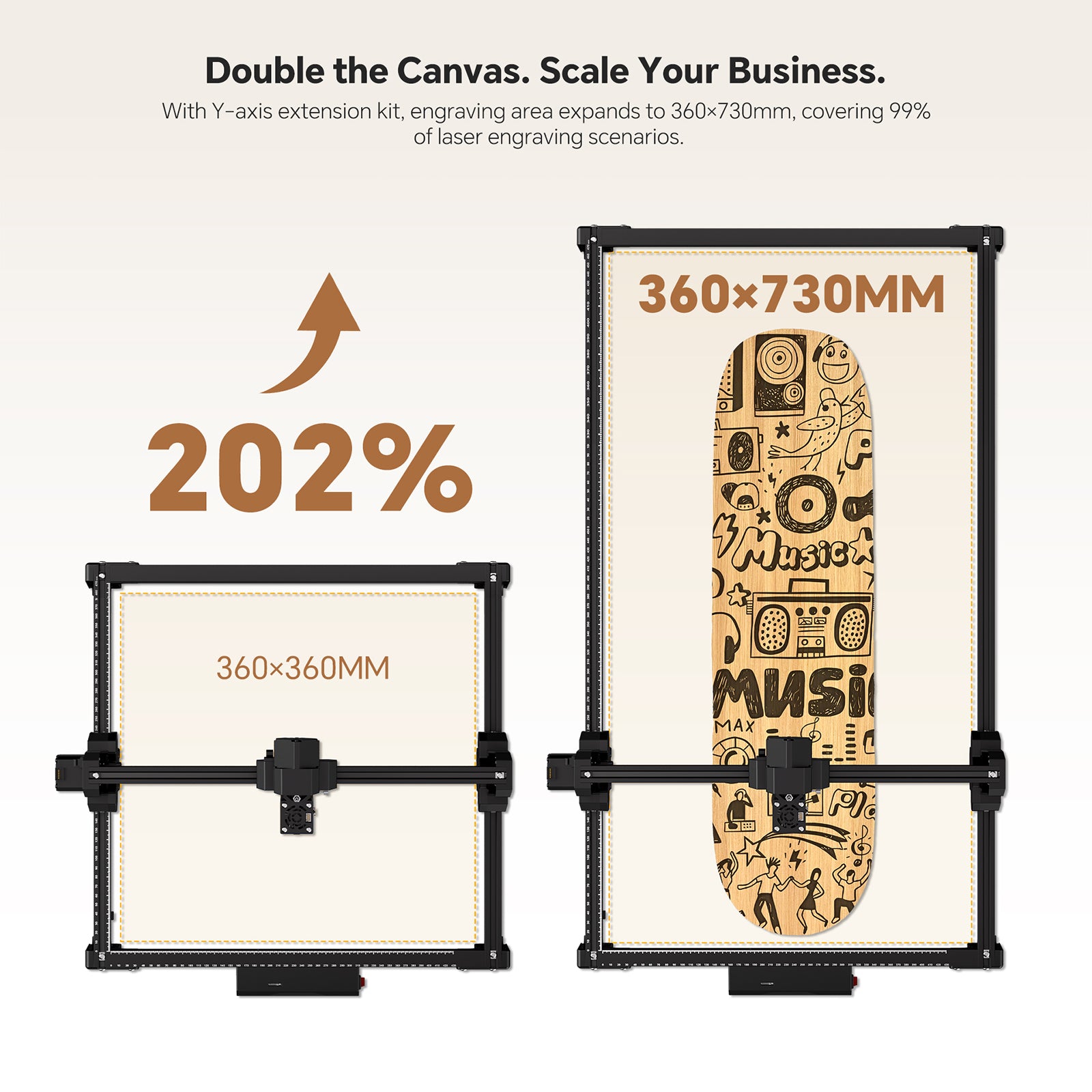
Mit dem Y-Achsen-Erweiterungssatz erweitert sich der Gravurbereich auf 360×730 mm und deckt damit 99 % aller Lasergravur-Szenarien ab.

Dank des zu 50 % vormontierten Moduldesigns ist der Aufbau in etwa 10 Minuten abgeschlossen und Sie können sofort mit dem Gestalten beginnen.

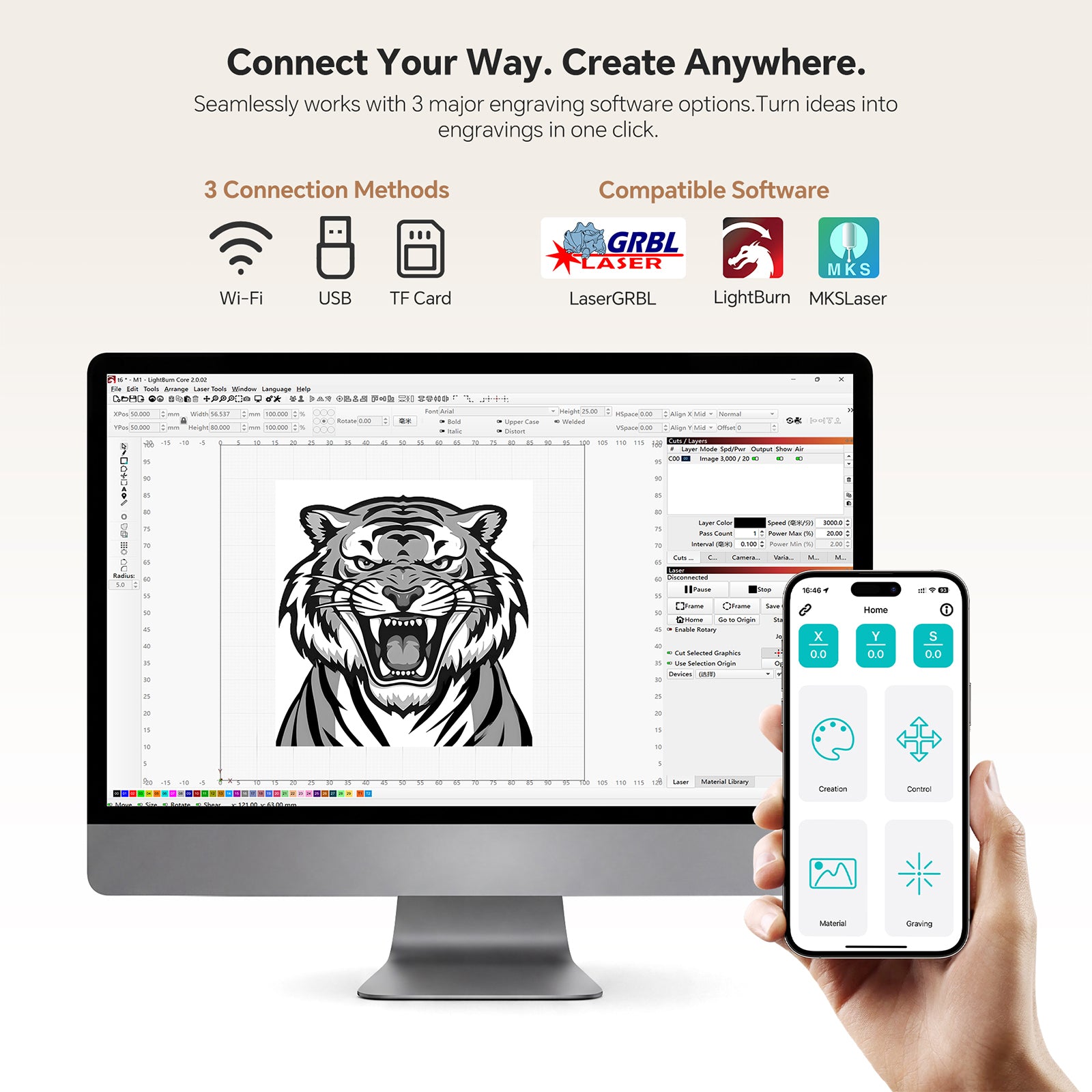
Funktioniert nahtlos mit 3 führenden Gravurprogrammen. Verwandeln Sie Ideen mit einem Klick in Gravuren.

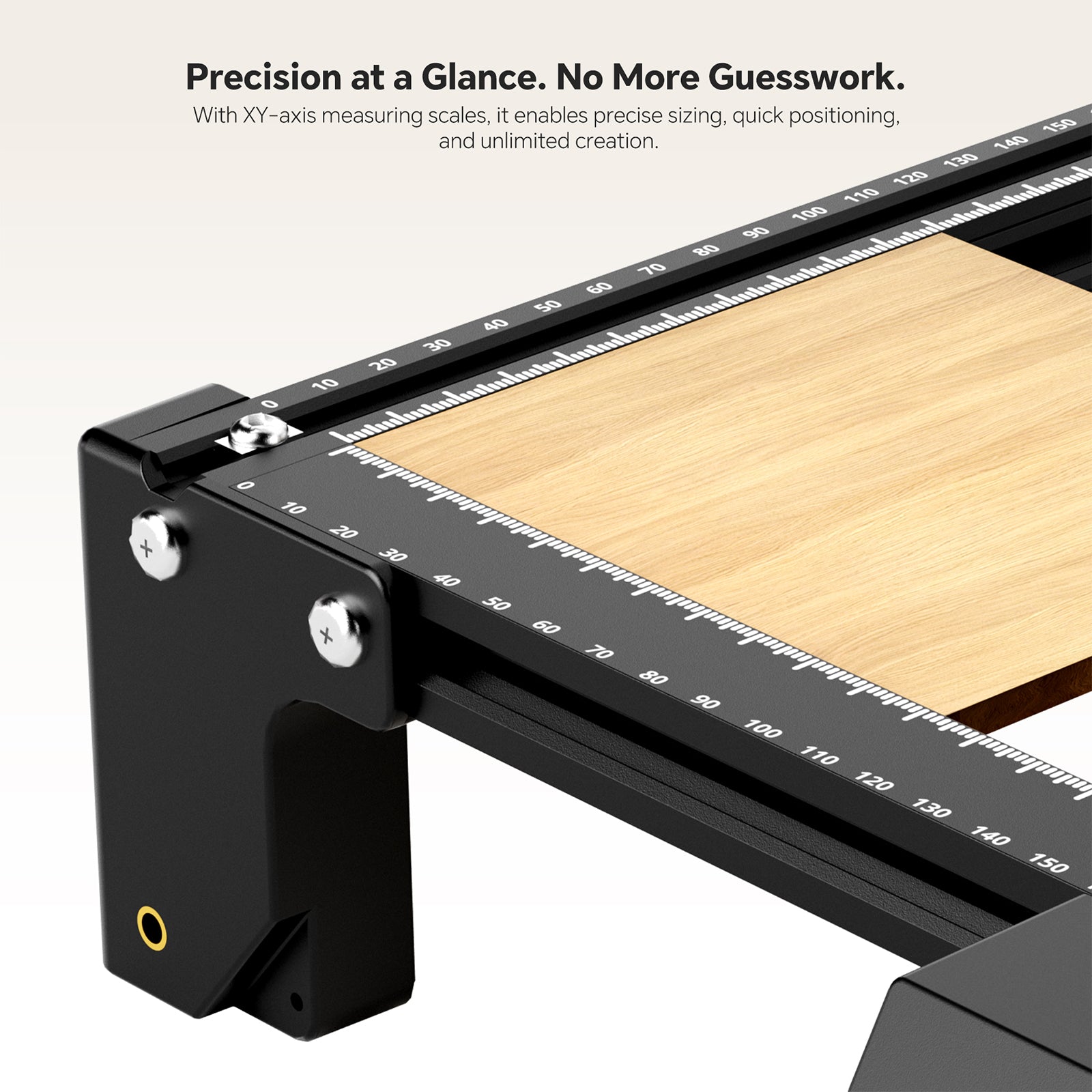
Mit XY-Achsen-Messskalen ermöglicht es präzises Messen, schnelles Positionieren und unbegrenzte Gestaltungsmöglichkeiten.


Spezifikation
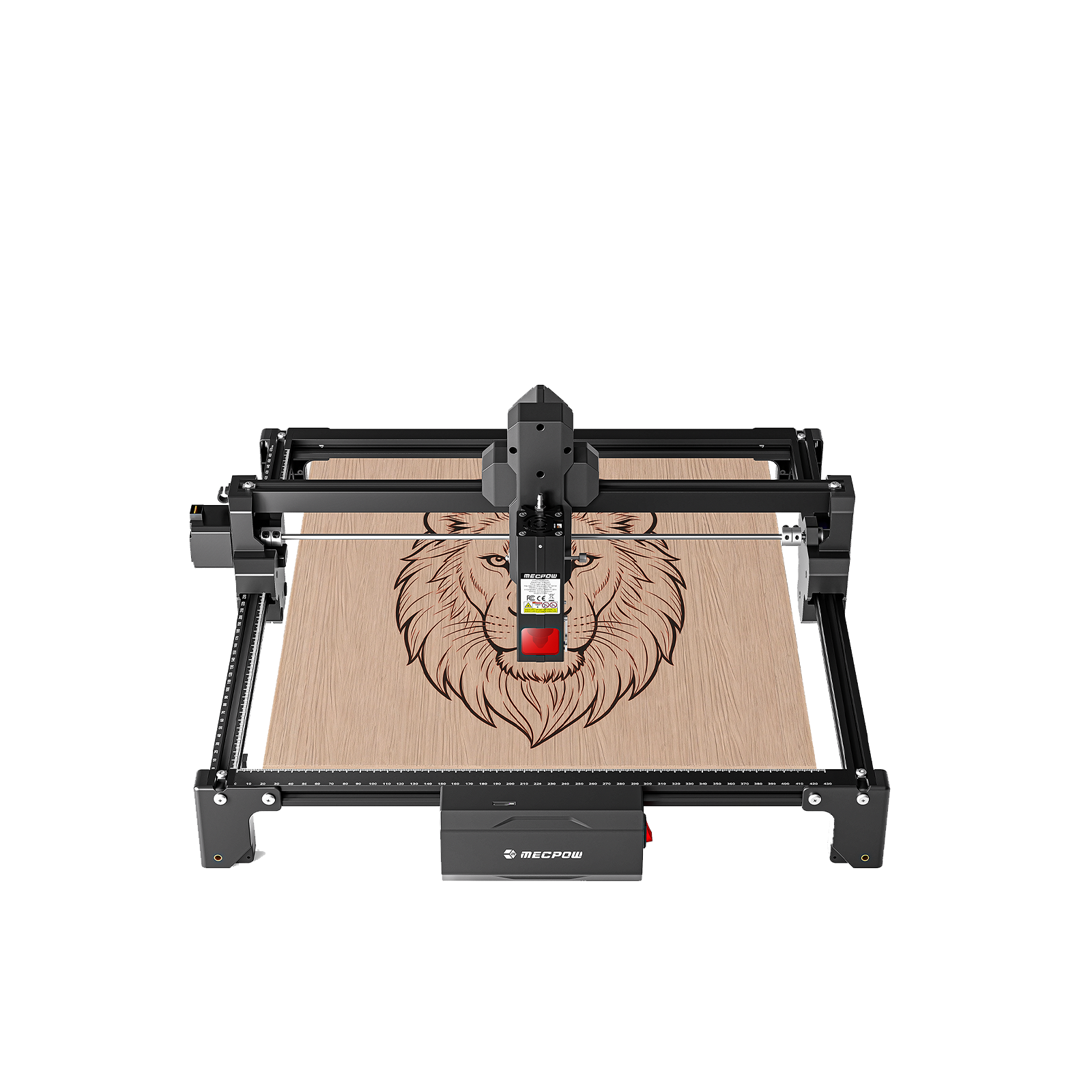
Mecpow X3S 7W Lasergravierer
Angebot$208.99
Mecpow X3S 12-W-Lasergravierer
Angebot$266.99
Mecpow X3S 7W Lasergravierer
Angebot$208.99
Mecpow X3S 12-W-Lasergravierer
Angebot$266.99
Laserleistung
7W
12W
Material
Aluminiumlegierung
Aluminiumlegierung
Netzteil
Wechselstrom 100-240 V (Eingang), Gleichstrom 12 V 5 A (Ausgang)
Wechselstrom 100-240 V (Eingang), Gleichstrom 12 V 5 A (Ausgang)
Elektrische Leistung
60 W
60 W
Maximale Gravurfläche
360 × 360 mm
360 × 360 mm
Max. Gravurgeschwindigkeit
10000 mm/min
10000 mm/min
Wellenlänge
445±5 nm
445±5 nm
Datenübertragungsmethode
WLAN-Verbindung, kabelgebundene USB-C-Verbindung
WLAN-Verbindung, kabelgebundene USB-C-Verbindung
Spotgröße des Laserstrahls
0,05 x 0,07 mm
0,06 x 0,08 mm
Gravurgenauigkeit
0,01 mm
0,01 mm
Materialien für die Lasergravur
Papier, Bambus, Holz, Stoff, Metall (matt), Acryl, Kunststoff, Leder, Brot, Obst, Glas (nicht verspiegelt), Keramik usw.
Papier, Bambus, Holz, Stoff, Metall (matt), Acryl, Kunststoff, Leder, Brot, Obst, Glas (nicht verspiegelt), Keramik usw.
Systemunterstützung
Windows, macOS, Android, iOS
Windows, macOS, Android, iOS
Softwareunterstützung
LaserGRBL, LightBurn,
MKSLaser (Mobile App)
LaserGRBL, LightBurn,
MKSLaser (Mobile App)
Dateiformatunterstützung
JPEG, BMP, GIF, PLT, PNG, DXF
JPEG, BMP, GIF, PLT, PNG, DXF
Neigungsalarmwinkel
15±5°
15±5°
Lebensdauer des Lasers
≥10000 Stunden
≥10000 Stunden
Merkmale
Offline-Betrieb: Ja
Augenschonender Laserkopf: Ja
Neigungsalarm: Ja
Endschalter: Ja
Offline-Betrieb: Ja
Augenschonender Laserkopf: Ja
Neigungsalarm: Ja
Endschalter: Ja
Gewicht & Größe
Produktgewicht: 2,7 kg
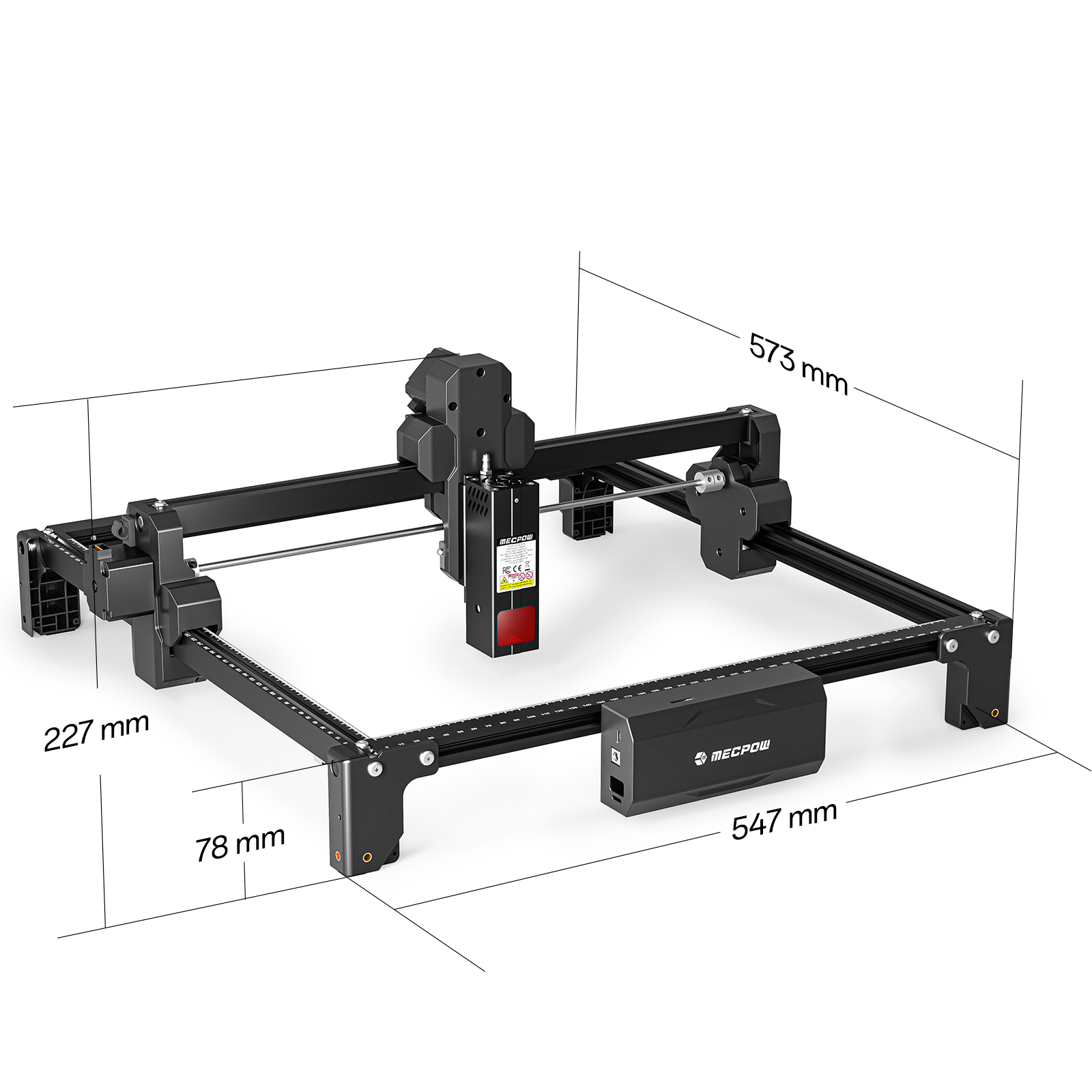
Produktabmessungen (H×B×T): 547×573×227 mm
Verpackungsgröße (H×B×T): 590×330×130 mm
Produktgewicht: 2,8 kg
Produktabmessungen (H×B×T): 547×573×227 mm
Verpackungsgröße (H×B×T): 590×330×130 mm
Paketliste
1 x Linke Y-Achse mit Skala
1 x Rechte Y-Achse
1 x Frontsteuergerät mit Skala
1 x Hintere X-Achse
1 x X-Achsen-Baugruppe
1 x Glatte Stangenbaugruppe mit Kupplung
5 x M5 x 30 mm Schraube
5 x M5*16mm Schraube
3 x M5 x 10 mm Schraube mit Dichtung
1 x Netzteil
1 x Brille
1 x Innensechskantschlüssel 2,5 mm
1 x Innensechskantschlüssel 3,0 mm
1 x Laser
1 x Datenkabel
2 x Holzbrett
1 x TF-Karte
1 x Kartenleser
2 x Kabelklemme
2 x Kabelbinder
1 x Benutzerhandbuch
1 x Linke Y-Achse mit Skala
1 x Rechte Y-Achse
1 x Frontsteuergerät mit Skala
1 x Hintere X-Achse
1 x X-Achsen-Baugruppe
1 x Glatte Stangenbaugruppe mit Kupplung
5 x M5 x 30 mm Schraube
5 x M5*16mm Schraube
3 x M5 x 10 mm Schraube mit Dichtung
1 x Netzteil
1 x Brille
1 x Innensechskantschlüssel 2,5 mm
1 x Innensechskantschlüssel 3,0 mm
1 x Laser
1 x Datenkabel
2 x Holzbrett
1 x TF-Karte
1 x Kartenleser
2 x Kabelklemme
2 x Kabelbinder
1 x Benutzerhandbuch


Häufig gestellte Fragen
Unterstützt der Lasergravierer eine Luftunterstützung (Luftpumpe)?
Absolut. Sowohl das 7-W- als auch das 12-W-Modul sind mit der Luftunterstützung kompatibel. Bitte beachten Sie, dass die Luftpumpe separat erhältlich ist. Für optimale Schnittergebnisse empfehlen wir dringend die Verwendung der Luftunterstützung, um Brandspuren zu minimieren und sauberere, schnellere Schnitte zu erzielen.
Warum verbrennen die Ränder meiner Gravur beim Verwenden von LaserGRBL? Wie kann ich das beheben?
Dies geschieht in der Regel, weil der Laserkopf beim Richtungswechsel langsamer wird, wodurch der Laser länger an den Kanten verweilt und es zu Überbelichtung kommt.
Um dieses Problem zu beheben, aktivieren Sie M4. Dynamischer Leistungsmodus, der die Laserleistung bei Geschwindigkeitsänderungen automatisch anpasst.
Pfad: Rasterbild importieren → Weiter → Zielbild → Lasermodus: M4 (Dynamische Leistung)
Empfohlene Einstellungen:
- 7 W: Leistung 80 % / Geschwindigkeit 2000 mm/min
- 10 W: Leistung 80 % / Geschwindigkeit 300 mm/min
Verwendung MDer 4-Modus kann zusammen mit den richtigen Geschwindigkeits- und Leistungseinstellungen die Brandspuren deutlich reduzieren und die Gravurqualität verbessern.
Warum ist meine Gravur schief? Wie kann ich das beheben?
Dies wird üblicherweise dadurch verursacht, dass die X-Achse nicht richtig ausgerichtet ist.
Schieben Sie zunächst die X-Achsen-Schiene vorsichtig zurück, bis sie bündig am hinteren Rahmen anliegt. Überprüfen Sie anschließend visuell, ob beide Enden der X-Achse waagerecht sind.
Falls die Achse nicht waagerecht ist, muss die Führungsstange der X-Achse neu montiert werden:
Schieben Sie das X-Achsen-Modul vollständig in Richtung Maschinenfuß, bevor Sie die Führungsstange montieren, und ziehen Sie anschließend die Kupplungsschrauben fest. Dadurch wird sichergestellt, dass die Führungsstange parallel zum hinteren Rahmen verläuft.
Eine Schritt-für-Schritt-Anleitung finden Sie auch im Video-Tutorial in unserem FAQ-Bereich:
https://mecpow.com/apps/frequently-asked-questions?faq-section-id=106141&faq-article-id=480386
Warum ist meine Gravur während des Vorgangs falsch ausgerichtet oder verschoben? Wie kann ich das beheben?
Dieses Problem wird üblicherweise durch lose oder blockierte bewegliche Bauteile verursacht. Sie können die Fehlerbehebung Schritt für Schritt durchführen:
- Riemen und Kupplungen prüfen: Achten Sie darauf, dass die X/Y-Riemen und Kupplungen fest angezogen sind. Lose Teile können zu Verschiebungen führen. Eine Anleitung dazu finden Sie im Einstellvideo in unseren FAQs. https://mecpow.com/apps/frequently-asked-questions?faq-section-id=106141&faq-article-id=480386
- Motorbewegung prüfen (bei ausgeschalteter Stromversorgung): Ziehen Sie den Netzstecker und bewegen Sie die Achsen vorsichtig von Hand, um zu prüfen, ob die Motoren leichtgängig laufen. Falls ein Motor blockiert ist oder sich nicht richtig bewegt, muss er möglicherweise ausgetauscht werden.
- Räder und Schienen prüfen: Prüfen Sie, ob Räder beschädigt sind oder ob sich Schmutz auf den Schienen befindet. Ersetzen Sie beschädigte Räder und entfernen Sie Staub und Verunreinigungen, um einen reibungslosen Lauf zu gewährleisten.
Warum ist meine Gravur verschwommen oder unscharf? Wie kann ich das beheben?
Dies wird üblicherweise durch den Fokus, den Zustand des Objektivs oder die Einstellungen verursacht. Versuchen Sie Folgendes:
- Prüfen und reinigen Sie die Linse: Stellen Sie sicher, dass Düse und Schutzlinse sauber sind. Reinigen Sie sie gegebenenfalls gemäß der Anleitung, falls sich Staub oder Rückstände darauf befinden. Ist die Linse beschädigt, muss sie ausgetauscht werden.
- Stellen Sie sicher, dass der Fokus korrekt eingestellt ist: Eine falsche Fokussierung ist eine der häufigsten Ursachen für unscharfe Gravuren. Verwenden Sie den Fokusblock wie beschrieben und achten Sie darauf, dass die Materialoberfläche flach und eben ist.
- Prüfen Sie die Leistung der Luftunterstützung (falls eine Luftpumpe verwendet wird): Die Luftunterstützung verbessert die Gravurqualität. Bei schwachem Luftstrom können die Ergebnisse unscharf wirken. Stellen Sie sicher, dass der Luftstrom auf Maximum eingestellt ist und prüfen Sie, ob der Lufteinlass blockiert ist.
- Überprüfen Sie die Softwareeinstellungen: Falsche Energieeinstellungen können die Bildqualität beeinträchtigen:
In LightBurn, Satz Max S-Wert = 1000
In LaserGRBL, Satz Maximale Leistung = 1000 - Prüfen Sie, ob das Lasermodul locker sitzt: Schütteln Sie das Lasermodul vorsichtig. Falls es locker sitzt, ziehen Sie die Schrauben fest und achten Sie darauf, dass es waagerecht bleibt.
Warum erkennt mein Computer das Gerät nicht? / Warum kann die Software keine Verbindung herstellen?
Dies wird üblicherweise durch Verbindungs- oder Konfigurationsprobleme verursacht. Versuchen Sie Folgendes:
- Überprüfen Sie die Treiberinstallation: Stellen Sie sicher, dass der richtige Treiber auf Ihrem Computer installiert ist.
- Verbindungseinstellungen überprüfen: Stellen Sie sicher, dass die Baudrate auf eingestellt ist. 115200 und die korrekte COM-Anschluss (z. B. COM3) wird in der Software ausgewählt.
- Überprüfen Sie das USB-Kabel: Vergewissern Sie sich, dass das USB-Kabel richtig angeschlossen und nicht beschädigt ist. Versuchen Sie gegebenenfalls ein anderes Kabel.
Warum schaltet sich der Laser nicht ein oder wird nach dem Start des Betriebs schwächer?
Dies hängt üblicherweise mit dem Zustand des Objektivs oder der Stromversorgung zusammen. Versuchen Sie Folgendes:
- Prüfen und reinigen Sie die Linse: Wenn die Düse oder die Schutzlinse verschmutzt ist, kann dies den Laser blockieren oder seine Leistung beeinträchtigen. Reinigen Sie sie gemäß der Anleitung. Ist die Linse beschädigt, muss sie ausgetauscht werden.
- Überprüfen Sie die Verkabelung und Stromversorgung: Vergewissern Sie sich, dass das Kabel am Lasermodul fest sitzt. Versuchen Sie, es abzuziehen und wieder anzuschließen. Leuchtet die Kontrollleuchte am Lasermodul nicht, prüfen Sie, ob die Betriebsanzeige des Geräts leuchtet. Falls nicht, muss möglicherweise das Netzteil ausgetauscht werden.
Aus welchen Materialien kann der X3 hergestellt werden?S Gravur? Gibt es Materialien, die ich vermeiden sollte?
Unterstützte Materialien:
Der X3S kann eine breite Palette von Materialien gravieren, darunter Holz, Acryl, Keramik, Stoff, Bambus, Kunststoffplatten, Leder, Früchte, Brot, Stein/Schiefer, Edelstahl, Und Glas (Hinweis: Das Glas muss vor der Gravur mit schwarzer Farbe beschichtet werden.)
Zu vermeidende Materialien:
Tun nicht Das Gravieren hochreflektierender Metalle (wie z. B. spiegelpolierter Oberflächen) ist zu vermeiden. Diese können den Laserstrahl zurück in das Modul reflektieren und die Diode beschädigen, wodurch der Laser ausfällt.
Warum weicht die Größe meiner Gravur von der in der Software eingestellten Größe ab?
Dies wird üblicherweise durch falsche Arbeitsbereichseinstellungen oder einen aktivierten Drehmodus verursacht.
- Überprüfen Sie den Gravurbereich: Der X3S hat einen Arbeitsbereich von 360 × 360 mmAchten Sie darauf, dass Ihr Entwurf innerhalb dieses Bereichs bleibt, um Probleme mit den Rändern oder unerwartete Skalierungen zu vermeiden.
- Prüfen Sie, ob der Drehmodus aktiviert ist: Wenn Ihr Design gequetscht oder verzerrt aussieht, Der Drehmodus kann eingeschaltet werden. In LightBurnGehen Sie zu den Einstellungen und stellen Sie sicher, dass „Rotary aktivieren“ ist ausgeschaltet.